
MieApp Passwort zurücksetzen
In diesem Video zeigen wir Ihnen, wie Sie Ihr Passwort in der Mieapp zurücksetzen können. Wir begleiten Sie durch den Prozess der Verifizierung, damit Sie schnell und sicher wieder Zugriff auf Ihr Konto erhalten.
Öffne die Mie-App
Klicke auf Passwort vergessen
Gib deine E-Mail-Adresse ein und klicke auf E-Mail bestätigen
Trage den Bestätigungscode aus der E-Mail ein und klicke auf Bestätigen
Gib dein neues Passwort ein und klicke auf Passwort zurücksetzen
Melde dich mit dem neuen Passwort an
Öffne die Mie-App
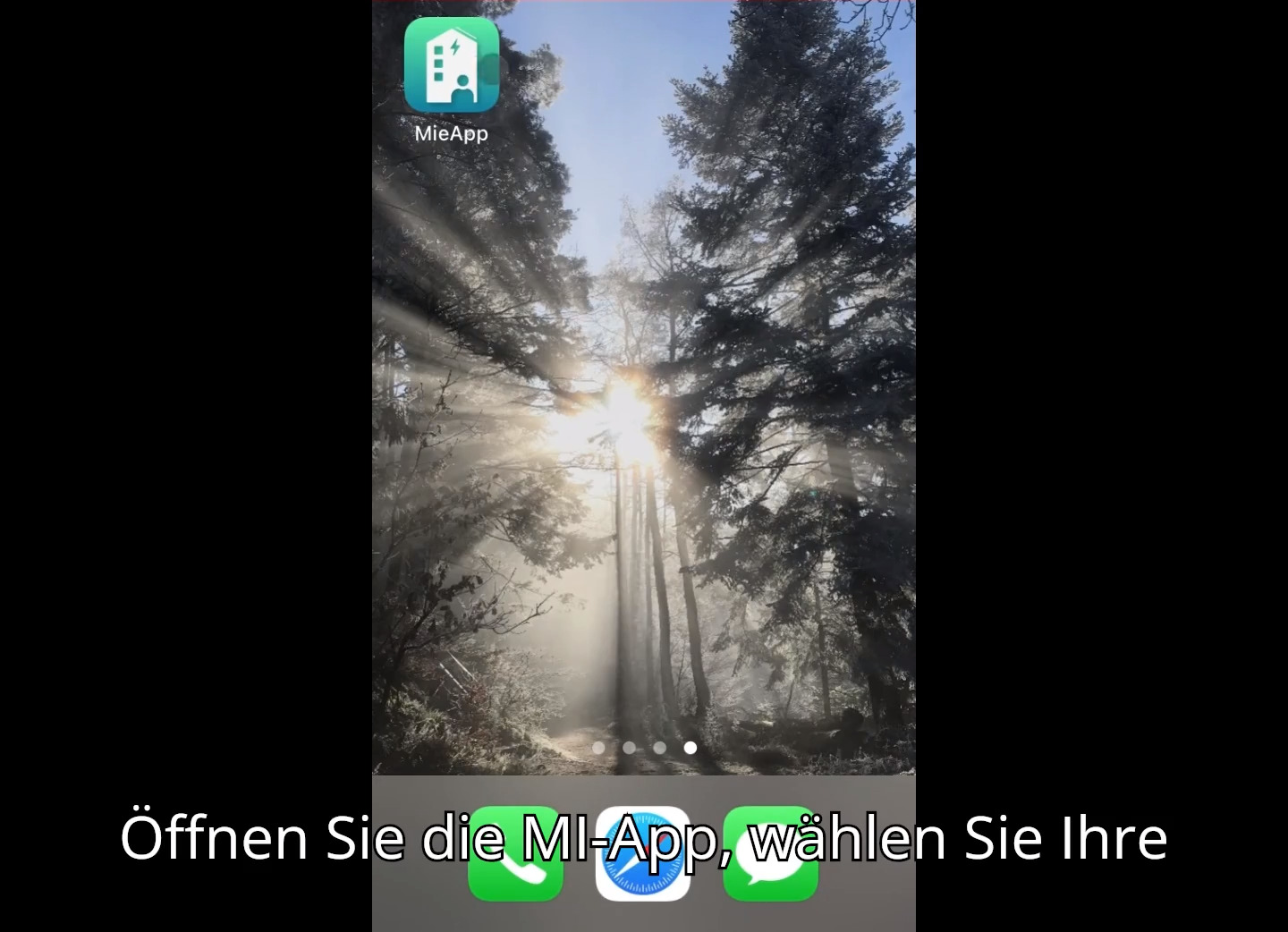
Tippen Sie auf das MieApp-Symbol (oben links).
Klicke auf Passwort vergessen
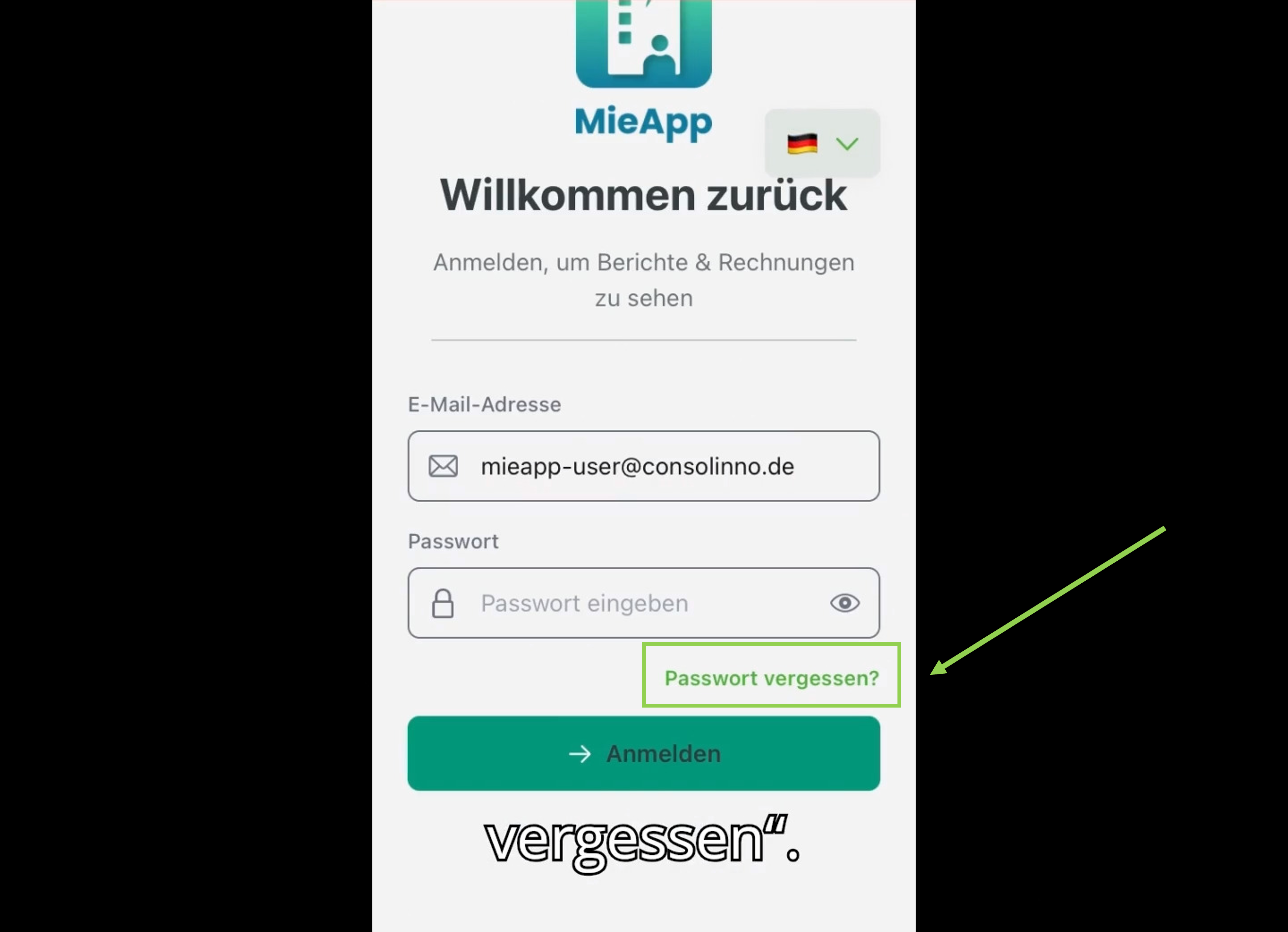
Die Anmeldeoberfläche zeigt E-Mail- und Passwortfelder. Darunter "Passwort vergessen?". Oben rechts: Sprachwahl. Unten: "Anmelden"-Schaltfläche.
Gib deine E-Mail-Adresse ein und klicke auf E-Mail bestätigen
.jpg?inst-v=ae3d12b4-e266-4a74-b691-e7f2172eec5d)
Nach Klick auf "Passwort vergessen": Seite zum Zurücksetzen mit Feldern für neues Passwort und Bestätigung. Grüner Button zur Bestätigung.
Trage den Bestätigungscode aus der E-Mail ein und klicke auf Bestätigen
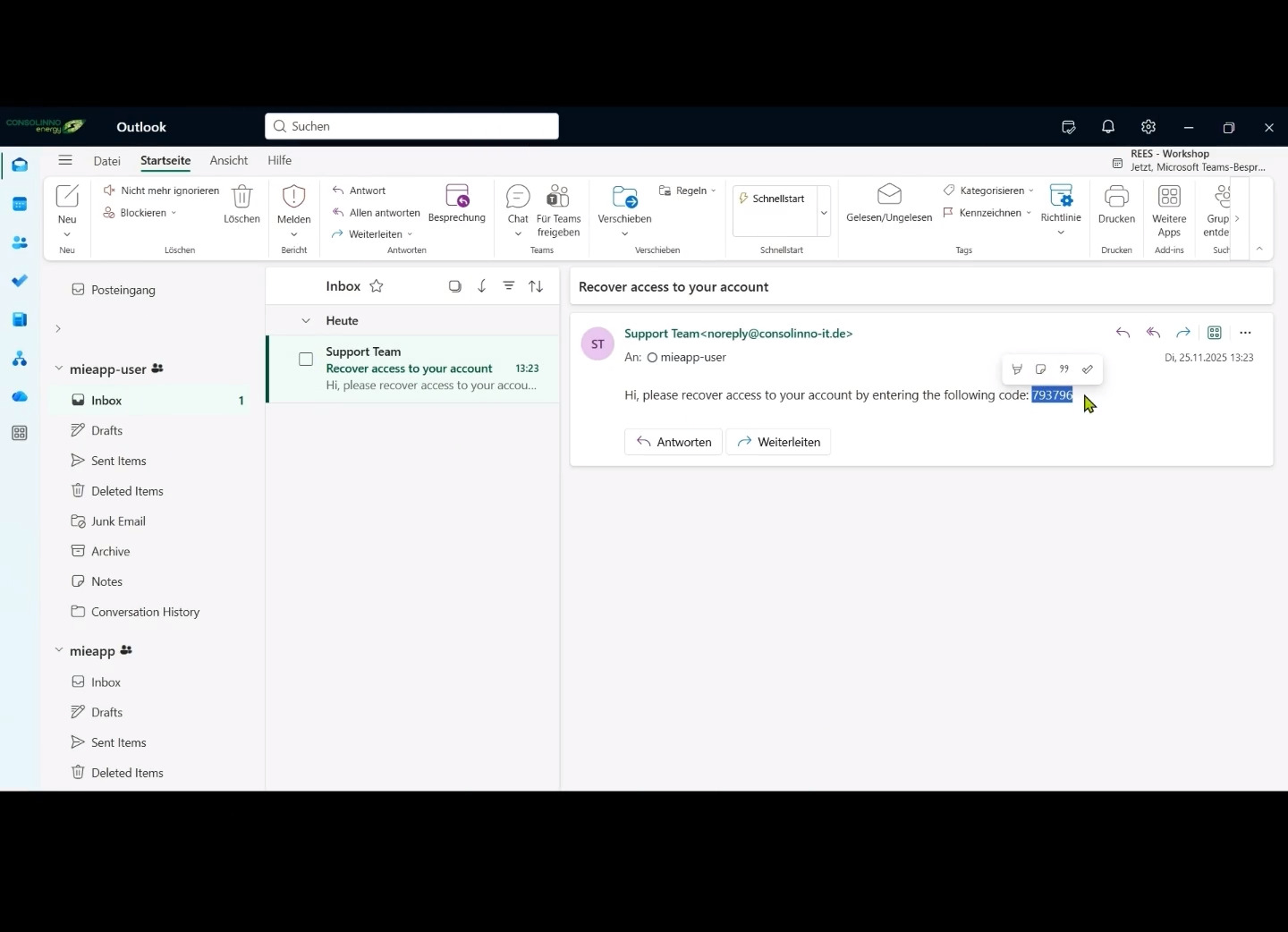
E-Mail-Postfach. Rechts: Nachricht mit Code zur Passwort-Erneuerung.
.jpg?inst-v=ae3d12b4-e266-4a74-b691-e7f2172eec5d)
Grüner Rahmen: Erfolgreicher Versand der Wiederherstellungs-E-Mail. Blauer Rahmen: Anweisungen bei fehlender E-Mail. Darunter: Eingabefeld für Code und Button "Code bestätigen
Gib dein neues Passwort ein und klicke auf Passwort zurücksetzen
Seite zur Passwort-Zurücksetzung mit Feldern für neues Passwort und Bestätigung sowie dem grünen Abschluss-Button.
Melde dich mit dem neuen Passwort an
.jpg?inst-v=ae3d12b4-e266-4a74-b691-e7f2172eec5d)
Grünes Bestätigungsfenster: Erfolgreiche Passwort-Erneuerung. Dunkelgrüner Button zur Rückkehr zur "Anmeldung"-Seite.