
MieApp Hauptfunktionen und Zählerstand
In dieser Videoanleitung zeigen wir Ihnen, wie Sie Ihre aktuellen Zählerstände in der Mieapp einsehen können. Erfahren Sie, wie Sie Ihre Verbrauchswerte jederzeit digital abrufen, um volle Transparenz über Ihre Energiedaten zu behalten und Verbräuche unkompliziert zu kontrollieren.
Öffne die MieApp und wähle die gewünschte Sprache
Gib deine Zugangsdaten ein und klicke auf Anmelden
Wähle das gewünschte Messgerät
Nutze die Widgets, um den Zählerstand im Blick zu behalten
Wähle die gewünschten Daten für die Leistungsübersicht aus
Sieh dir stündliche, tägliche und monatliche Statistiken an
Prüfe die Statistiken für das Netz, die PV-Anlage und den Gesamtverbrauch
Öffne die MieApp und wähle die gewünschte Sprache
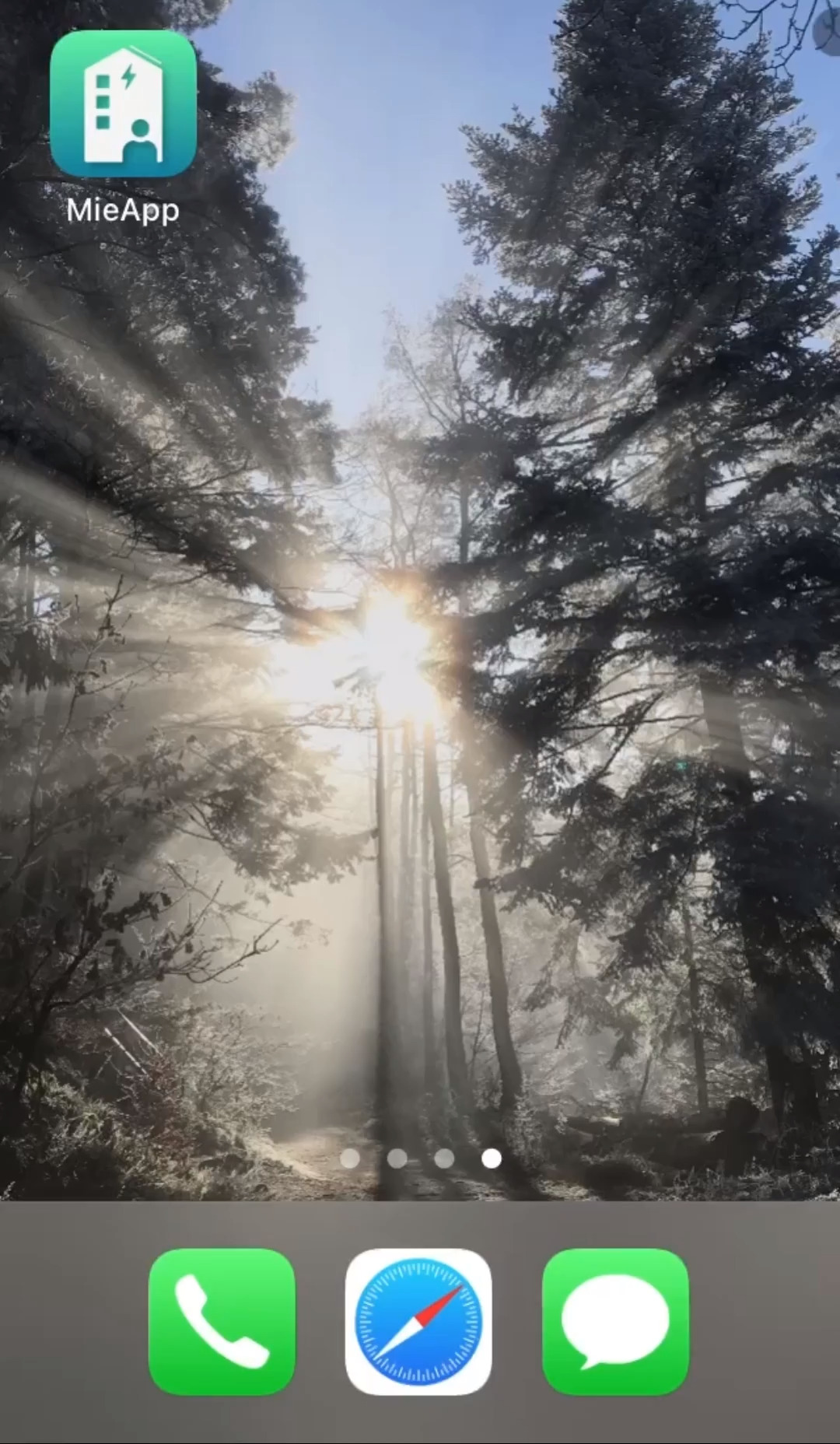
Tippen Sie auf das MieApp-Symbol (oben links).
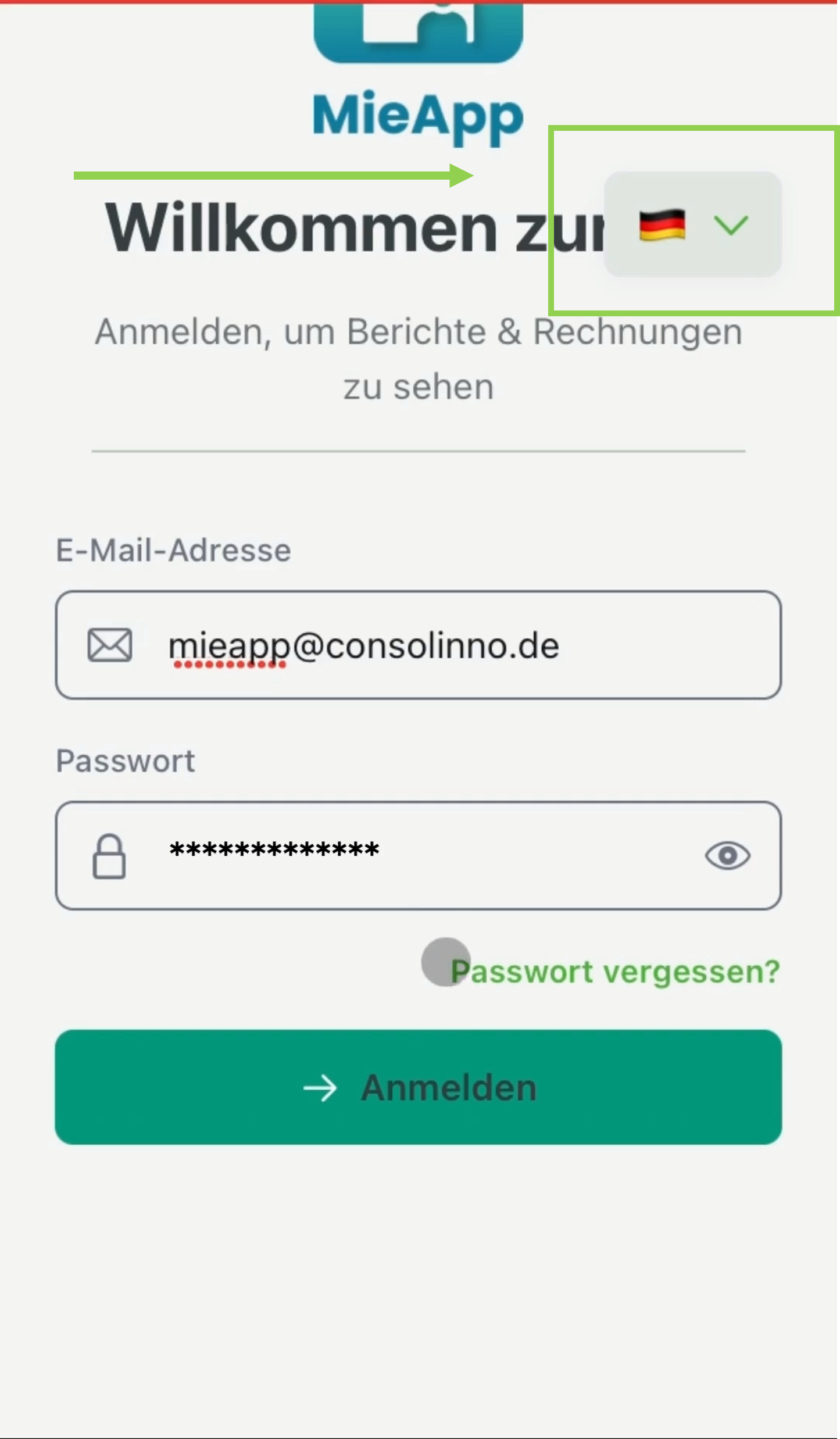
Die Anmeldeoberfläche zeigt E-Mail- und Passwortfelder. Darunter "Passwort vergessen?". Oben rechts kann die Sprache gewählt werden. Unten: Schaltfläche "Anmelden".
Gib deine Zugangsdaten ein und klicke auf Anmelden
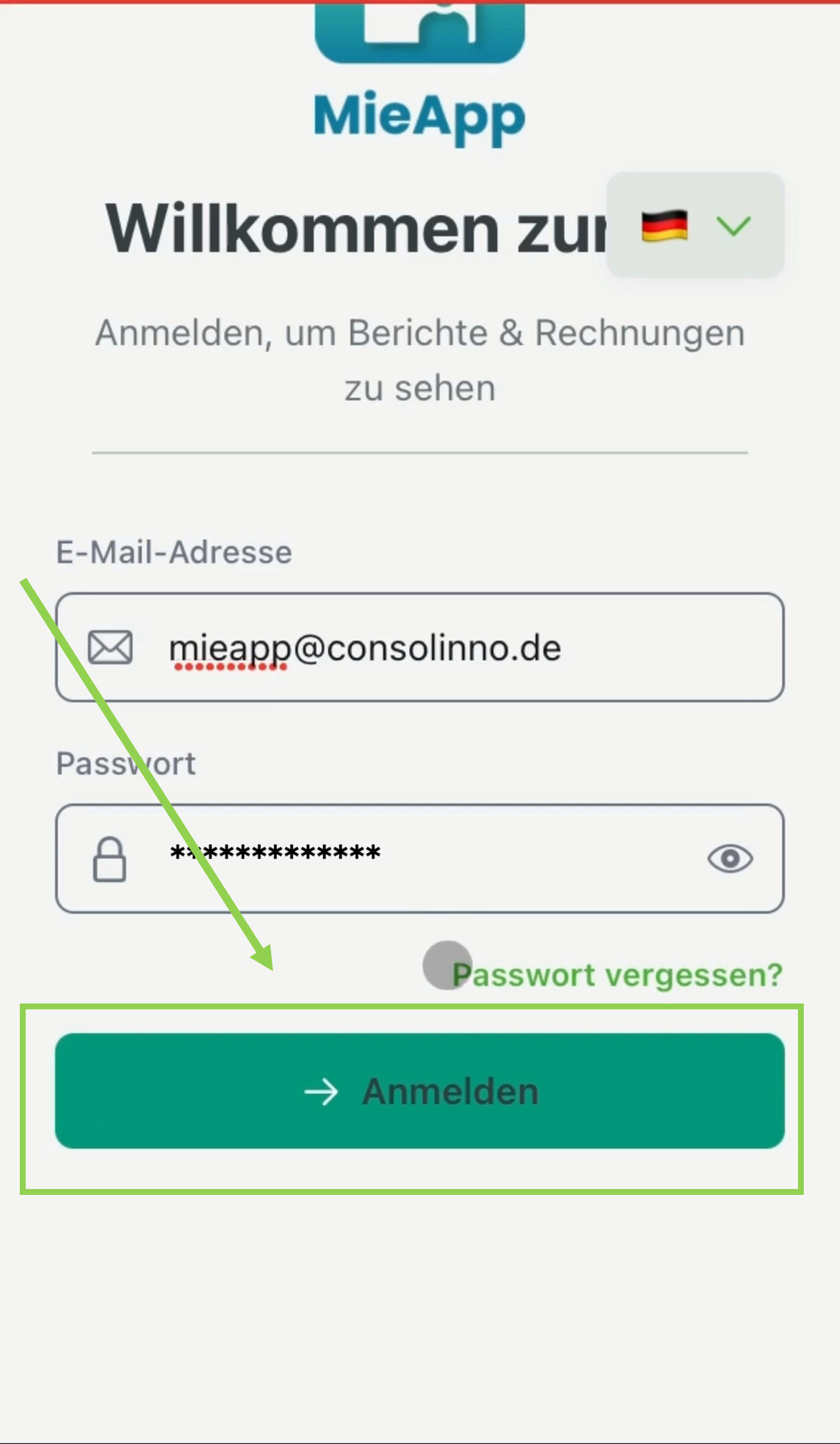
Die Anmeldeoberfläche zeigt E-Mail- und Passwortfelder. Darunter "Passwort vergessen?". Oben rechts kann die Sprache gewählt werden. Unten: Schaltfläche "Anmelden".
Wähle das gewünschte Messgerät
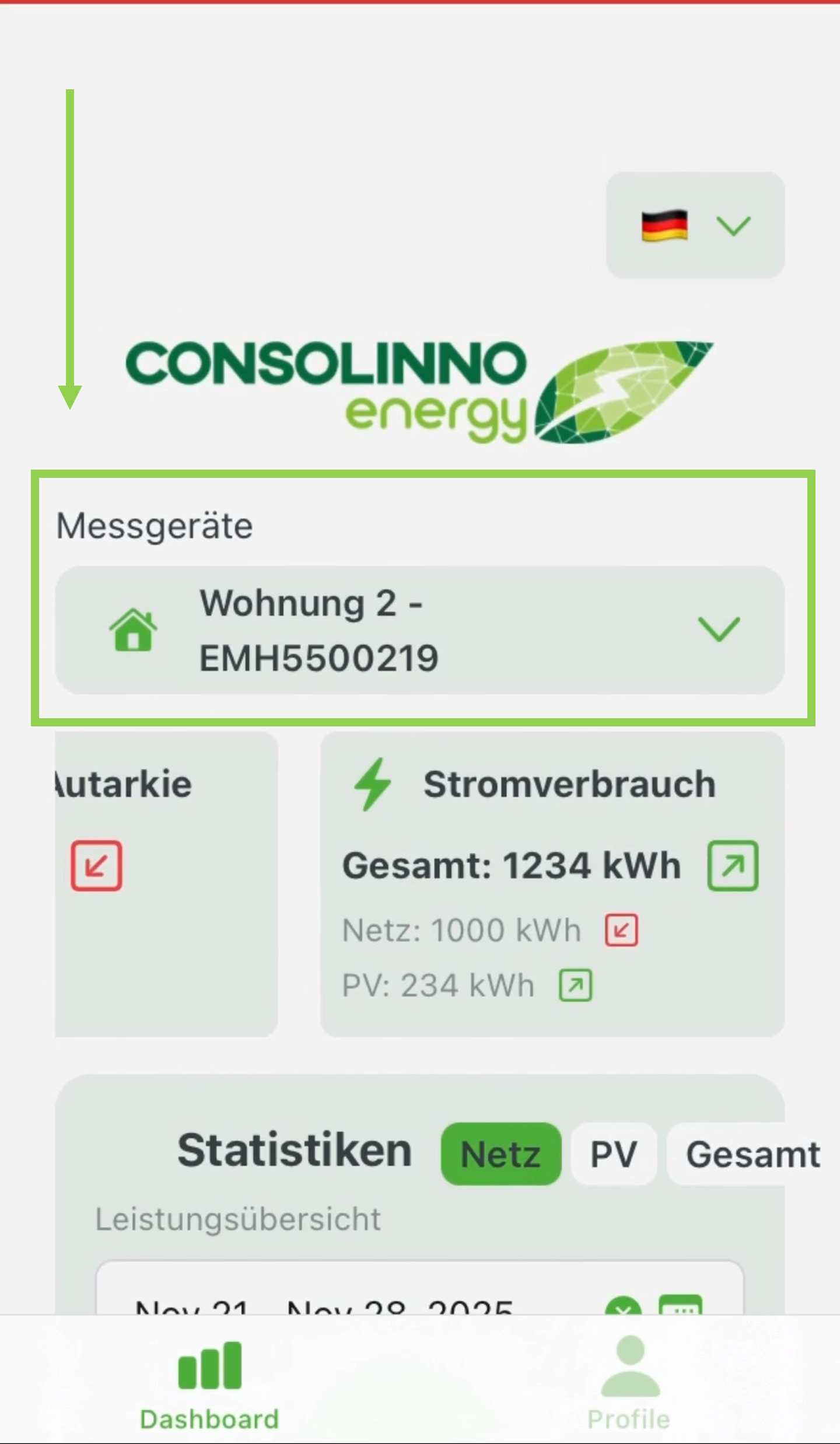
Unter dem Consolinno Logo: Feld zur Messgeräteauswahl.
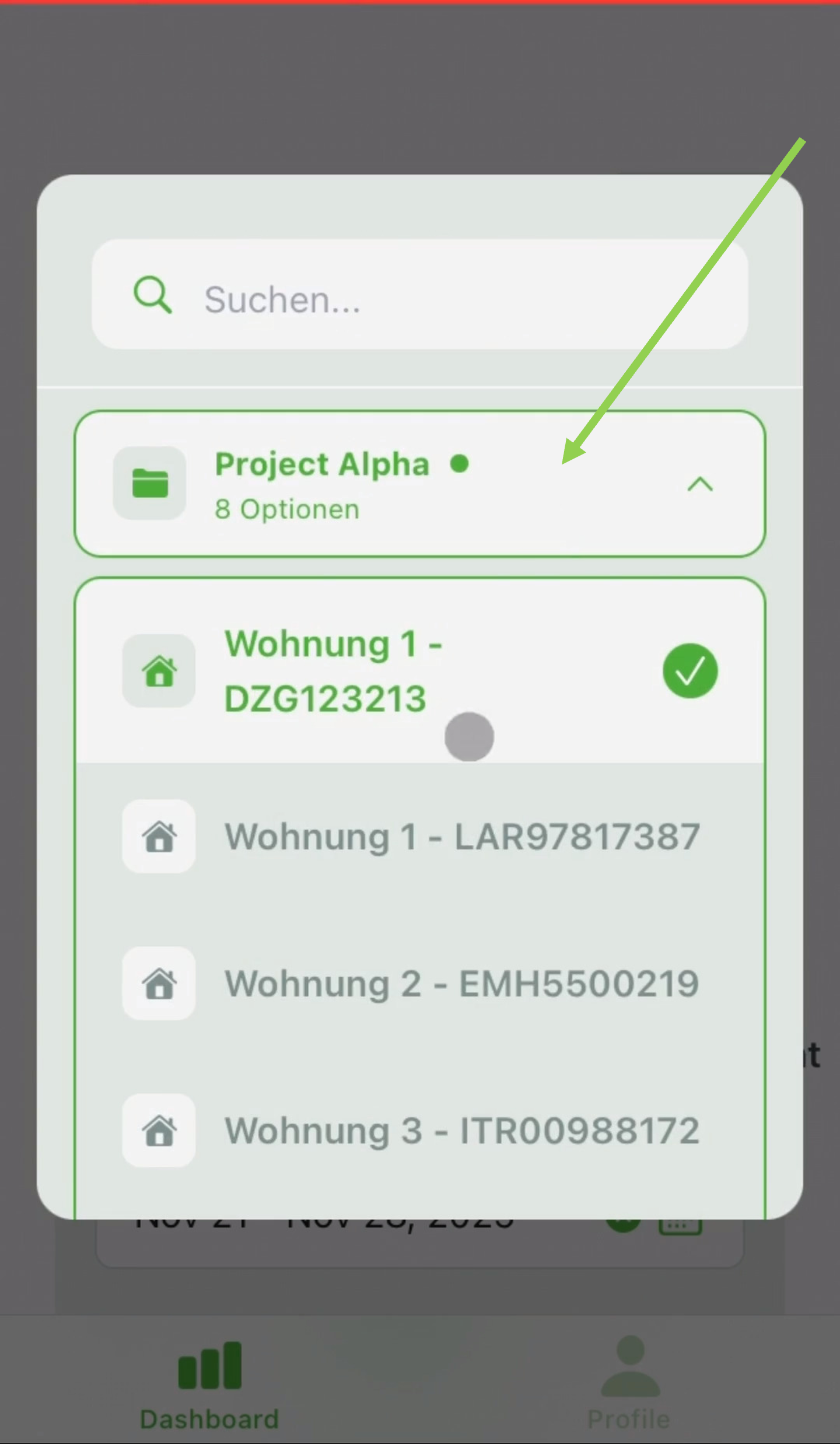
Klicken Sie auf das Messgerät, um die Liste im Dropdown-Menü zu sehen.
Nutze die Widgets, um den Zählerstand im Blick zu behalten
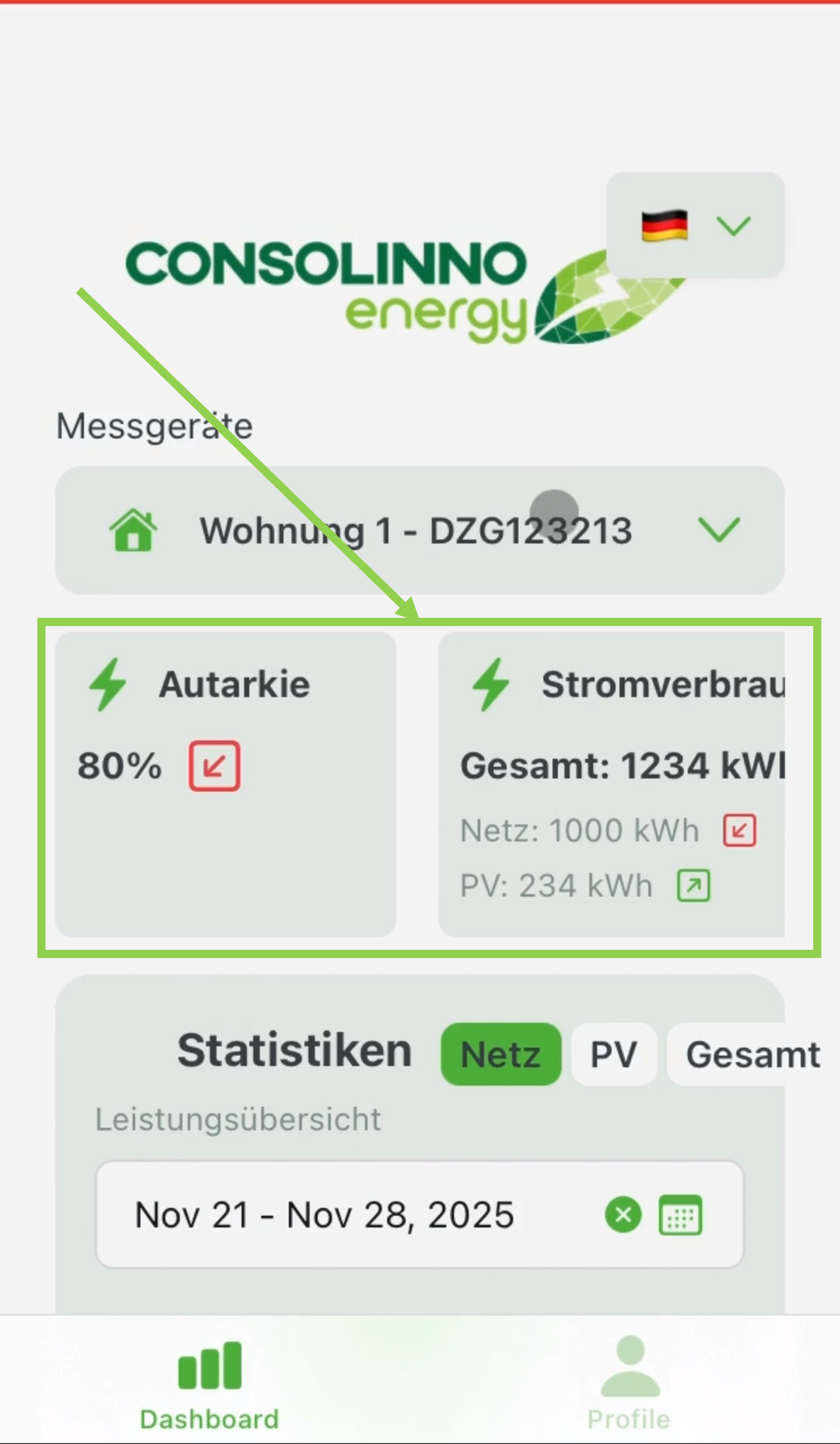
Unter dem Messgerät-Feld: Autarkie-Prozentsatz (links) und Stromverbrauch (rechts).
Wähle die gewünschten Daten für die Leistungsübersicht aus
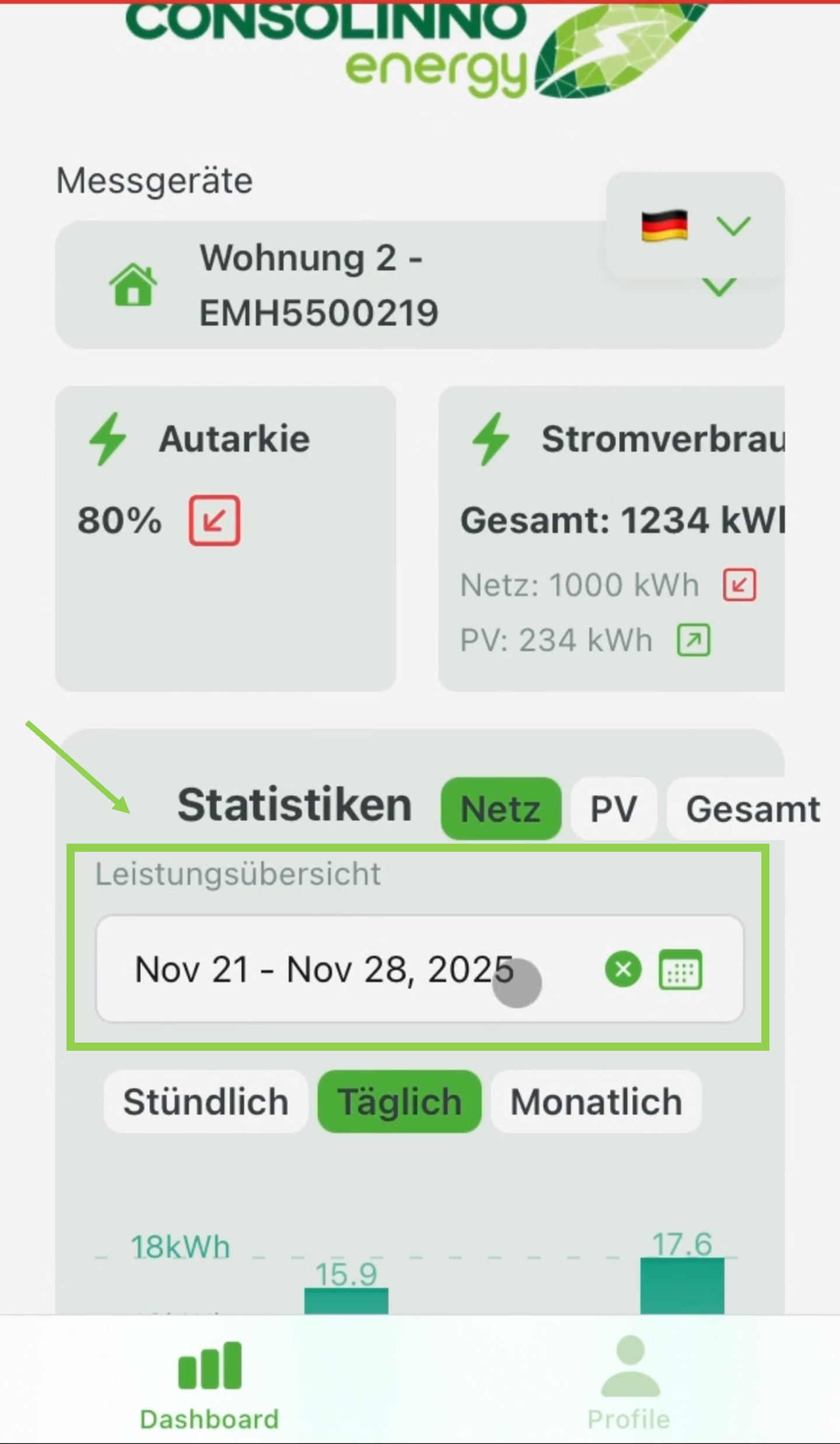
Das grün umrahmte Feld "Leistungsübersicht" dient zur Auswahl des Zeitraums.
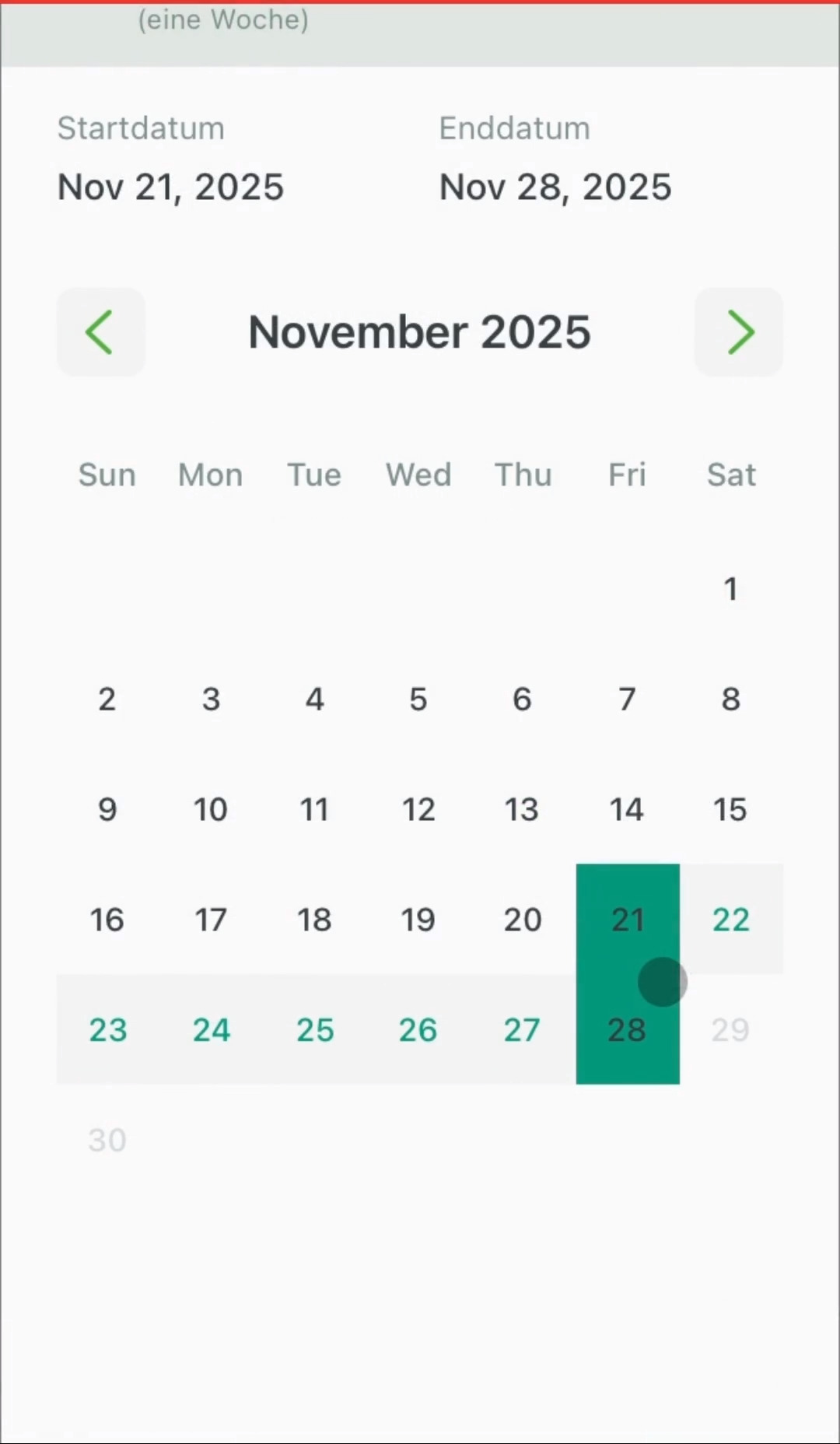
Der Kalender ermöglicht dem Benutzer die Auswahl des Zeitraums.
Sieh dir stündliche, tägliche und monatliche Statistiken an
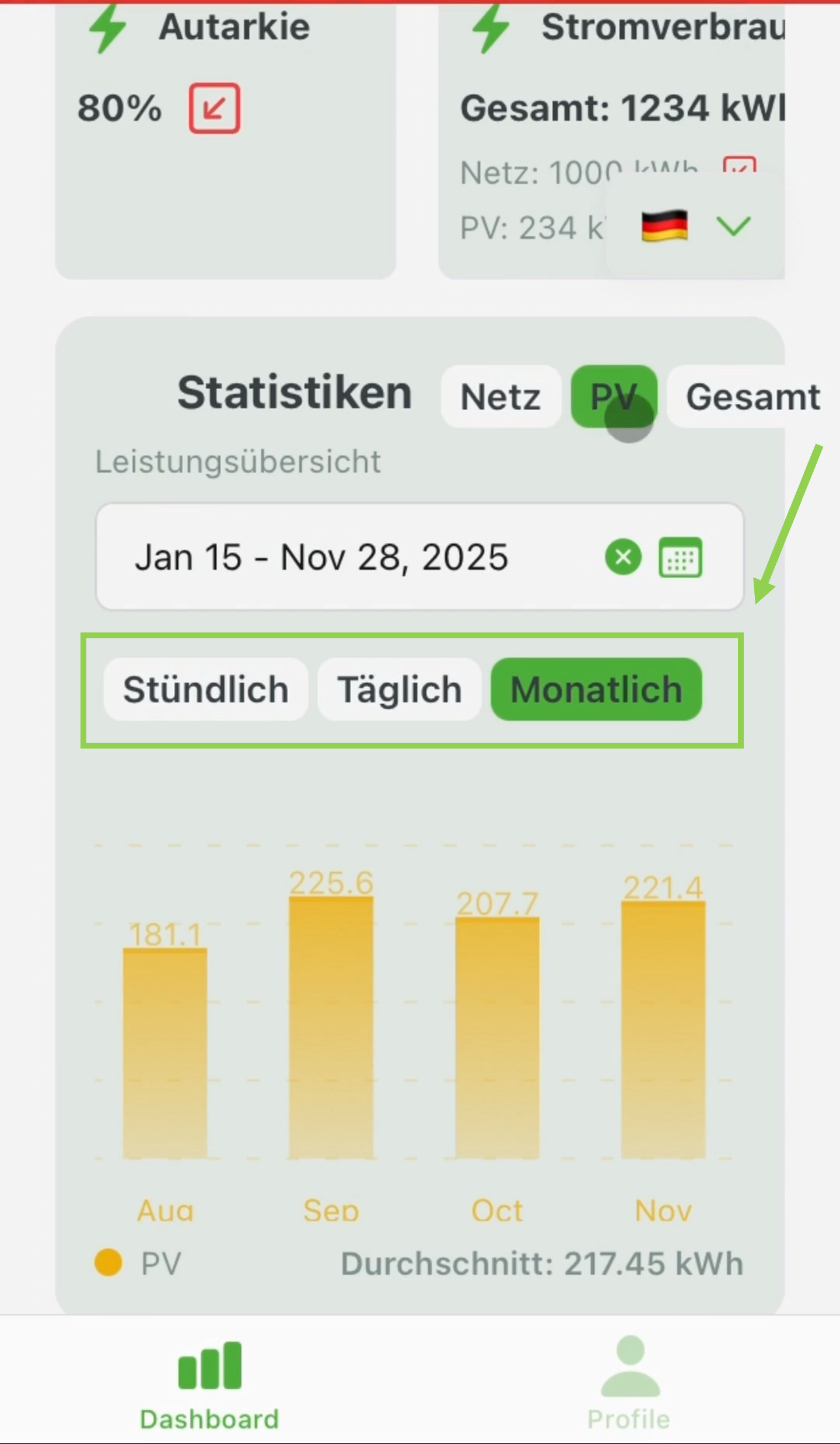
Das Diagramm zeigt die ausgewählten Daten. Darüber: drei grün umrahmte Schaltflächen (Stündlich, Täglich, Monatlich).
Prüfe die Statistiken für das Netz, die PV-Anlage und den Gesamtverbrauch
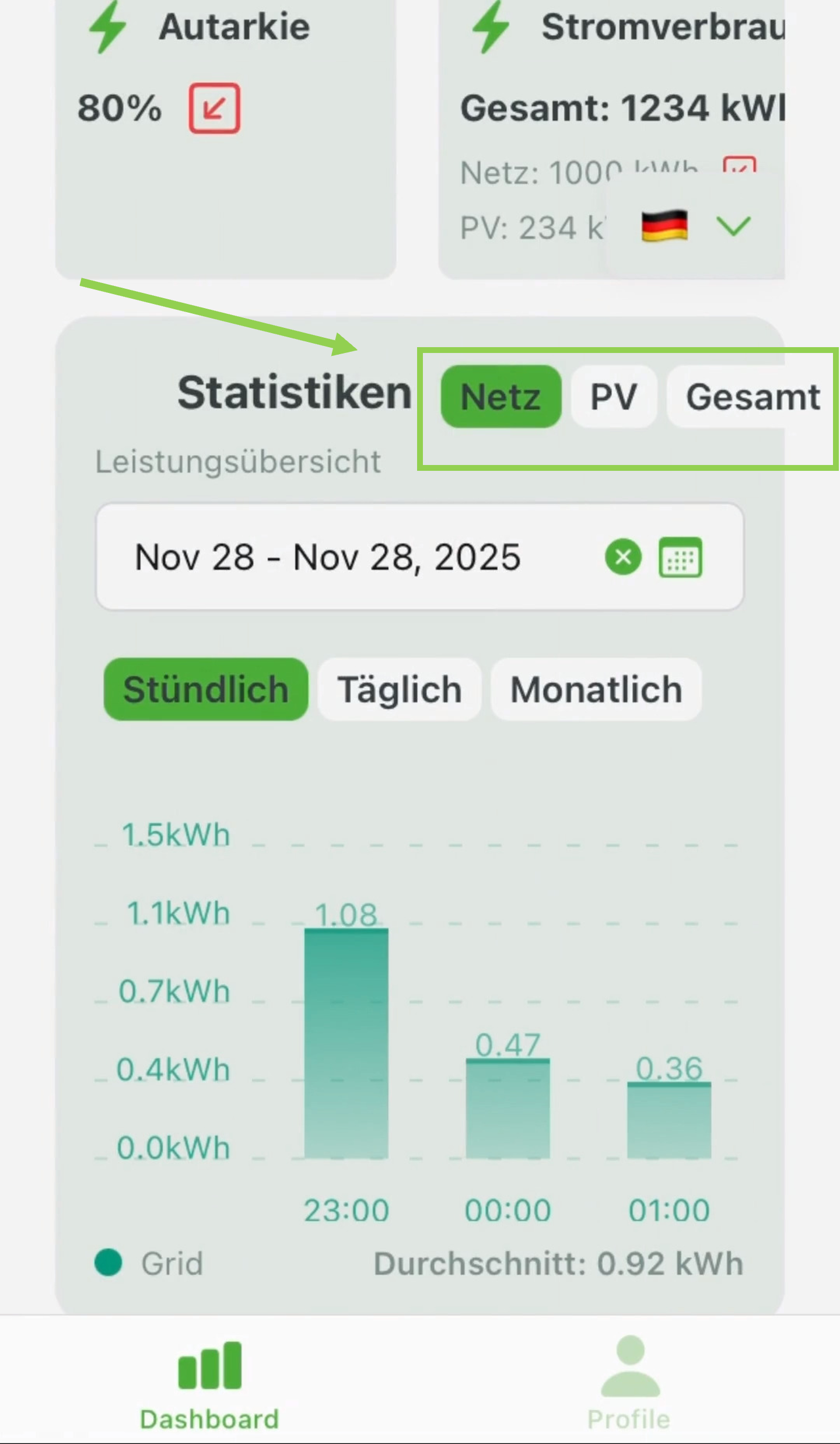
Das Fenster "Statistiken" enthält oben rechts drei Schaltflächen: Netz, PV, Gesamtverbrauch.