
Zahlungsübersicht & Rechnungsanpassung
In diesem Video zeigen wir Ihnen das neue Zahlungsmanagement. Wir gehen gemeinsam durch den Prozess: von der Prüfung der Abschlagszahlungen bis hin zur korrekten Übernahme in die Abschlussrechnung.
Die einzelnen Schritte im Detail:
Gehen Sie in Mia Abrechnung Mieterstrom und wechseln Sie zum Projekt.
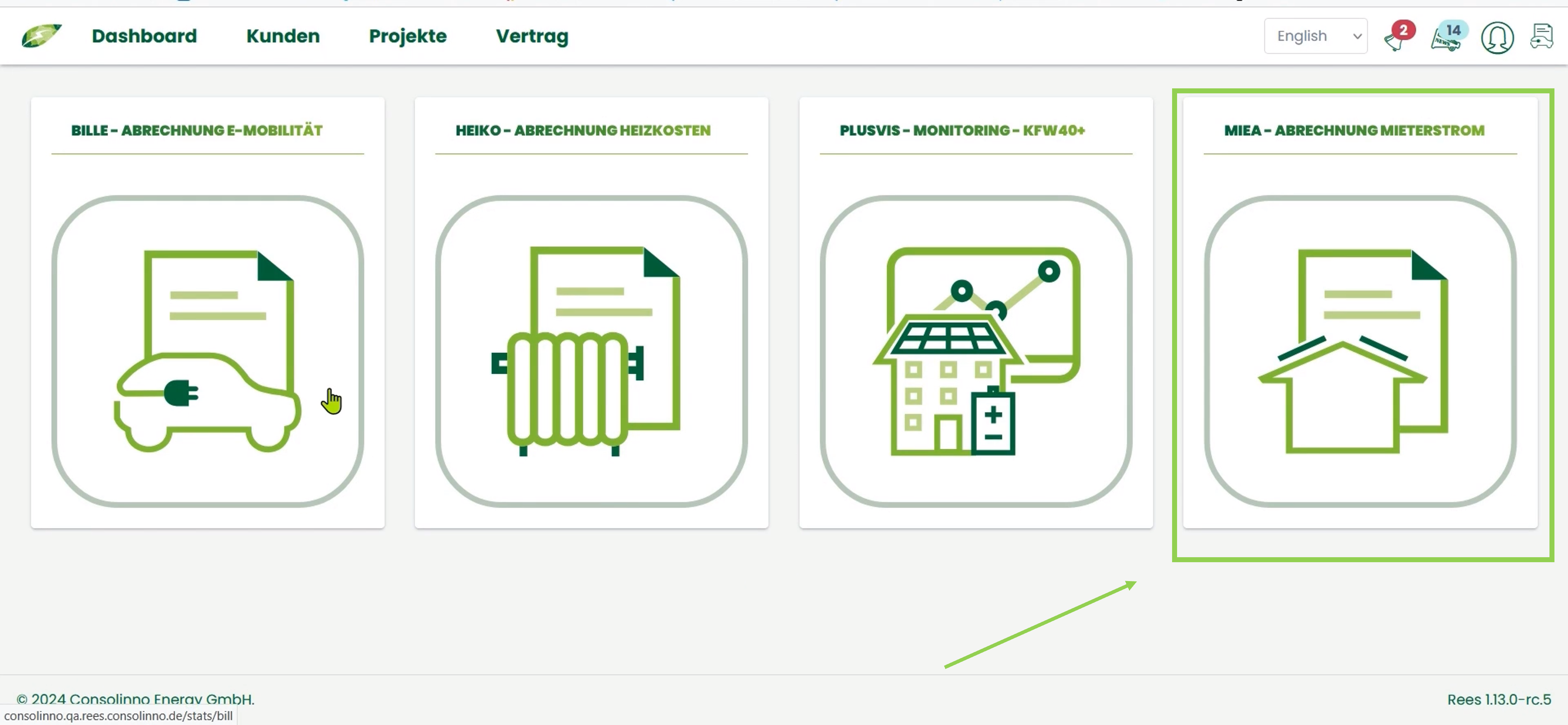
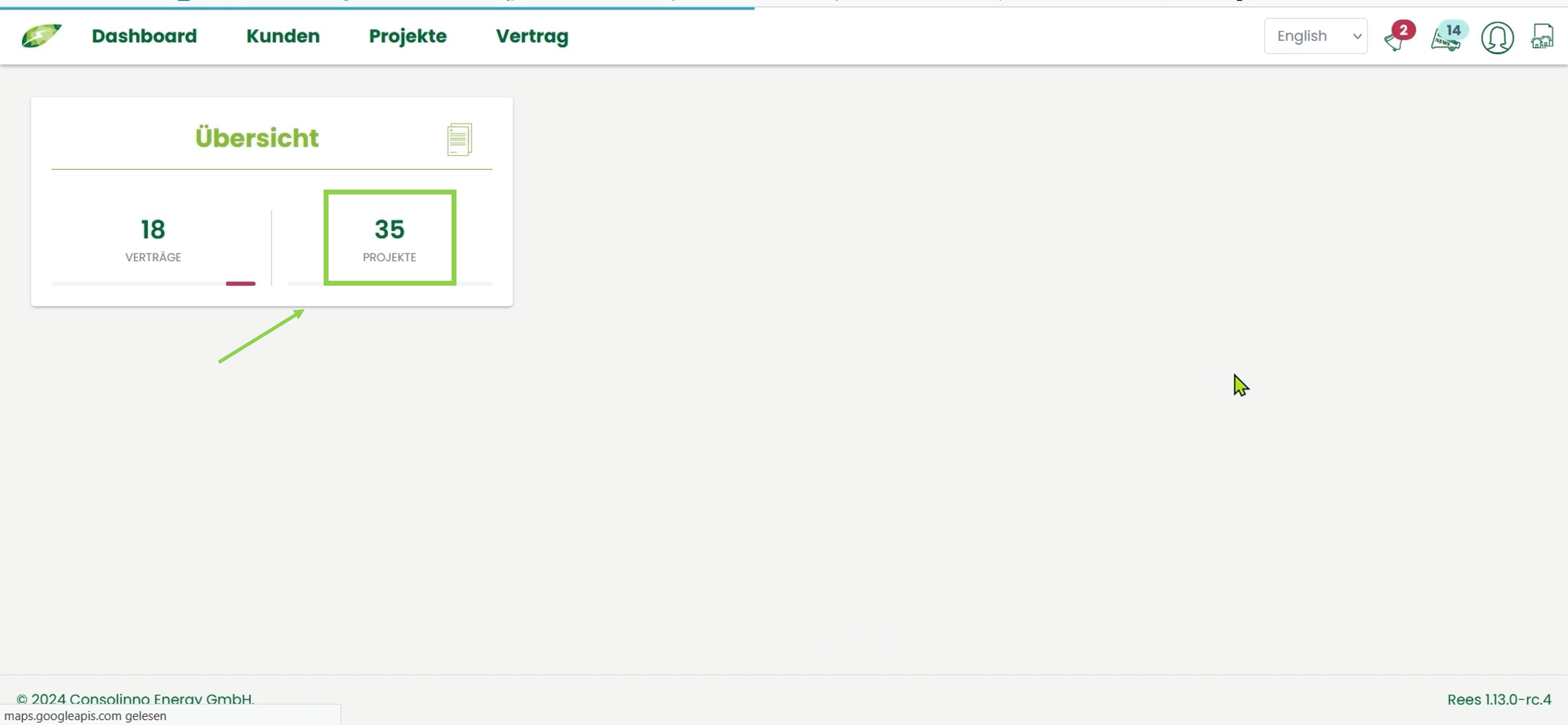
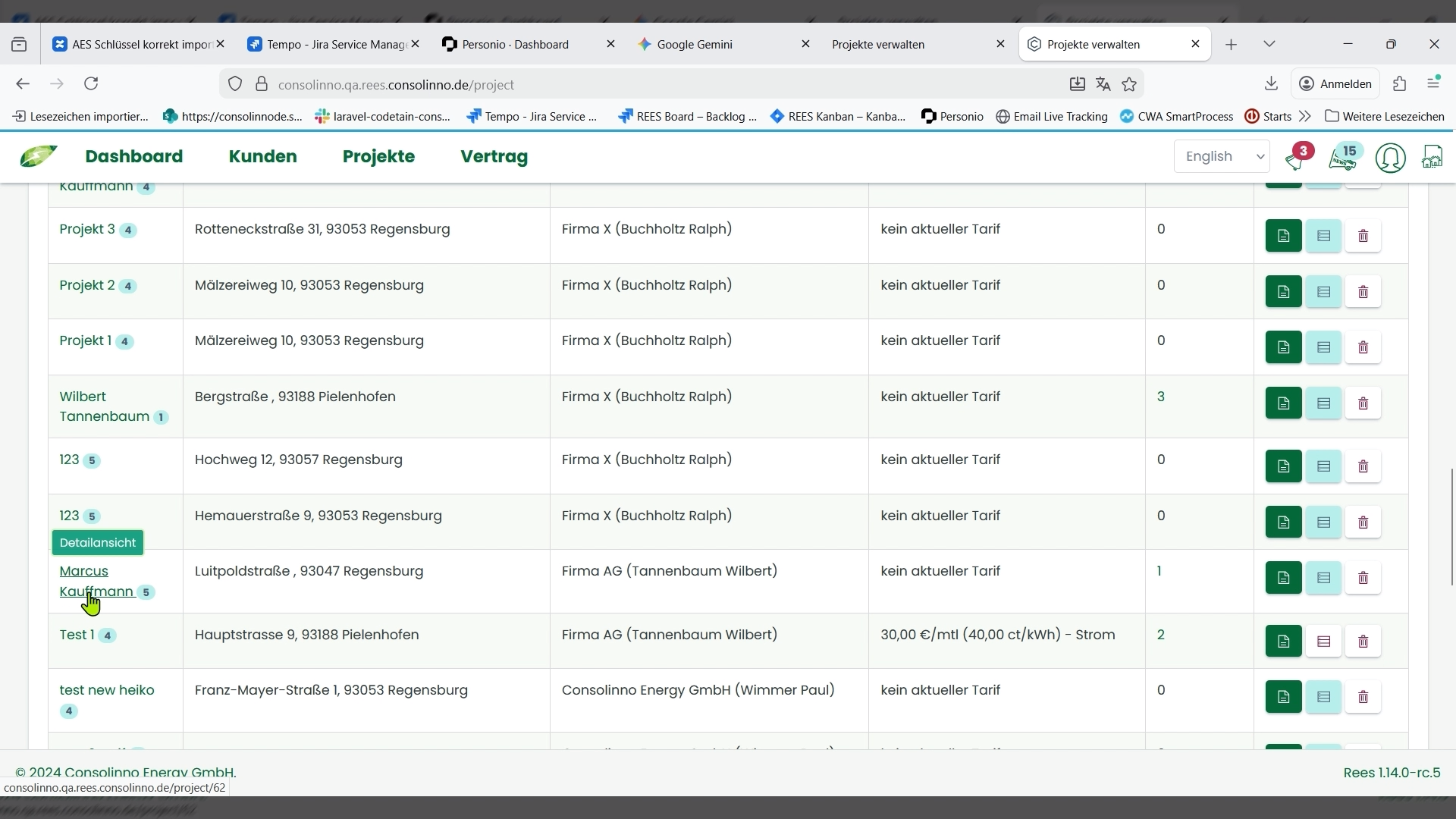
Wählen Sie das gewünschte Projekt aus und wechseln Sie zum Reiter Verträge.
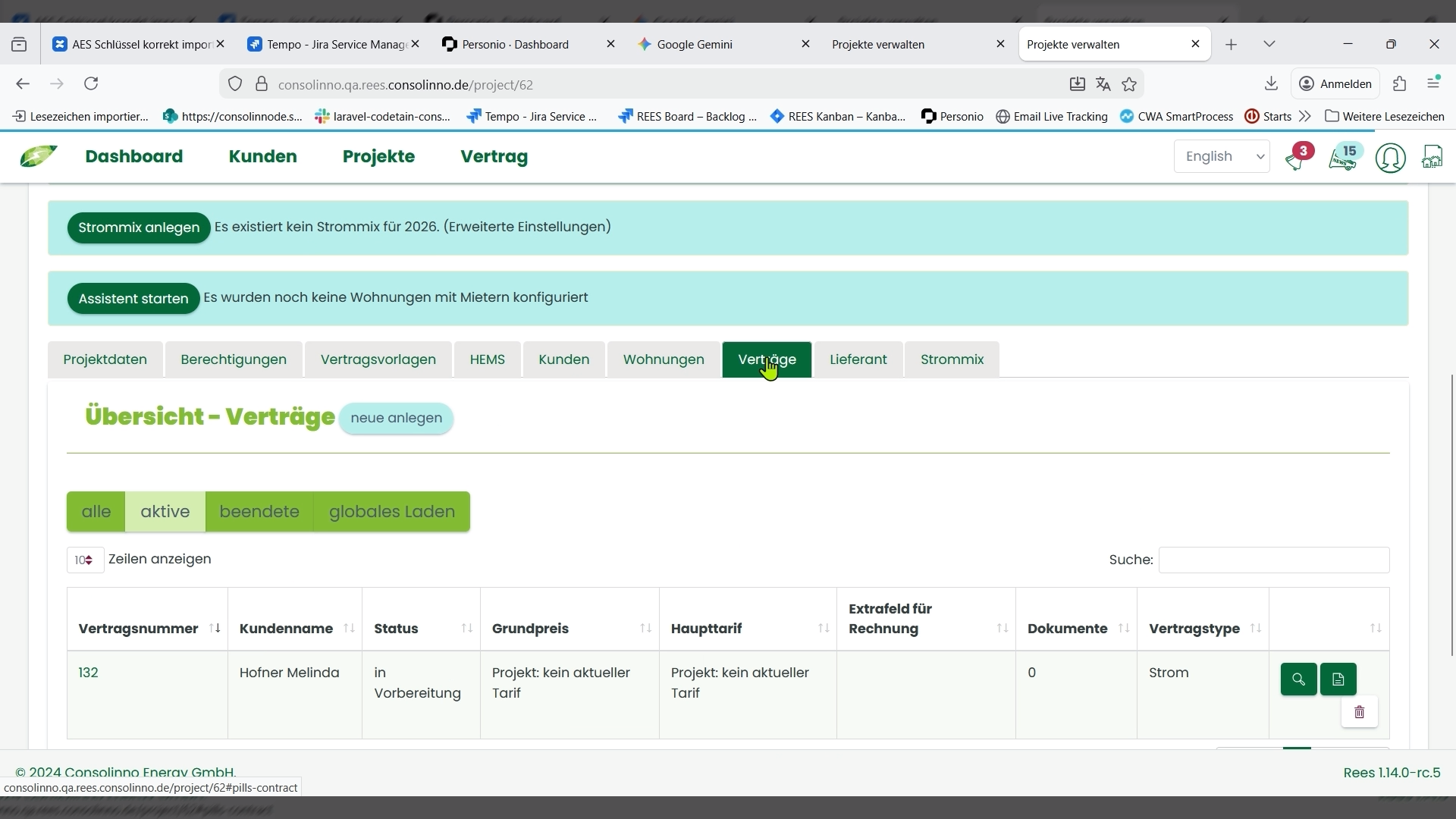
Klicken Sie auf die Vertragsnummer und wechseln Sie zum Reiter Abschlagszahlungen.
Prüfen Sie, ob eine Abschlagszahlung hinterlegt ist.
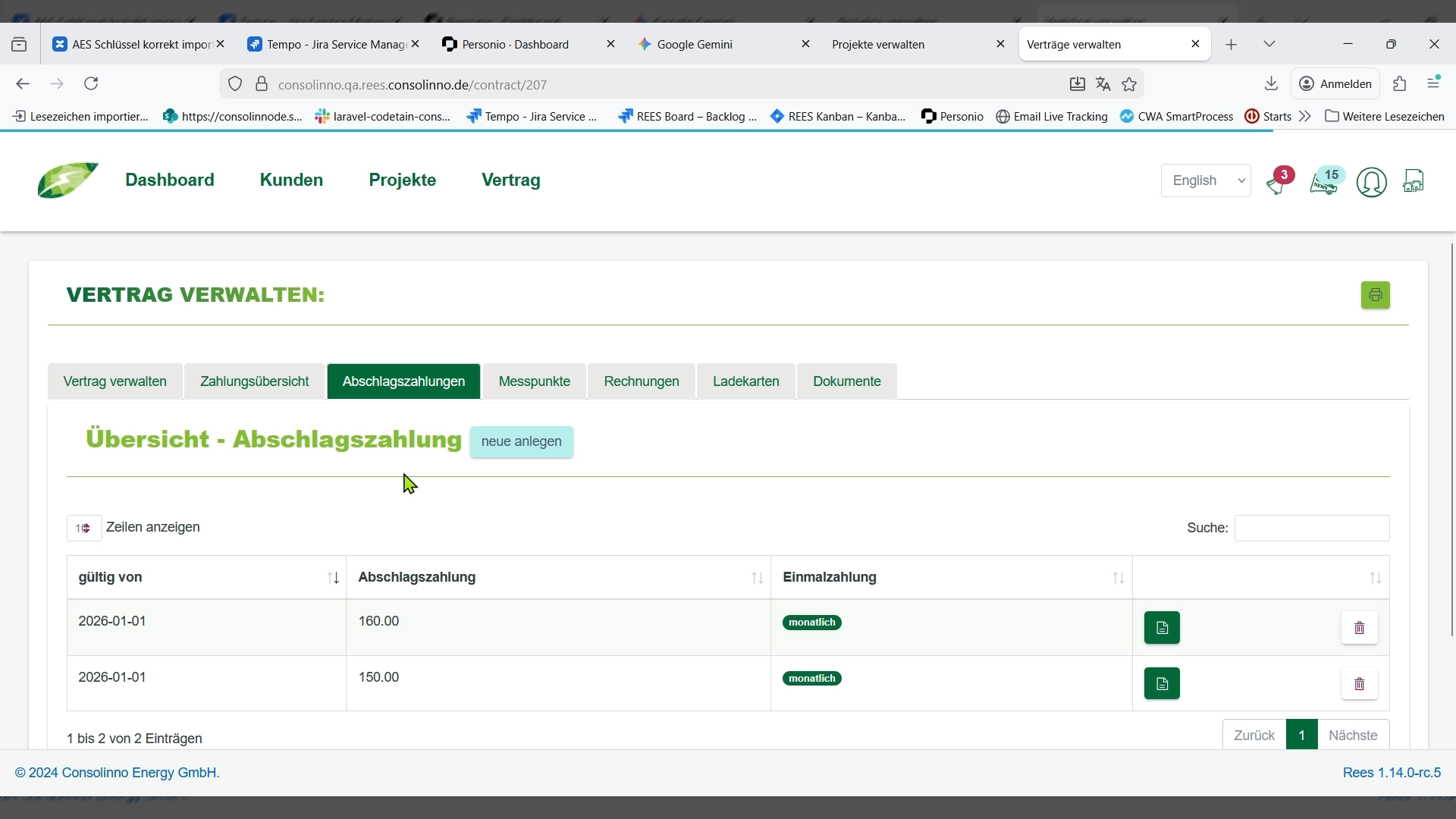
Wechseln Sie jetzt auf den Reiter Zahlungsübersicht.
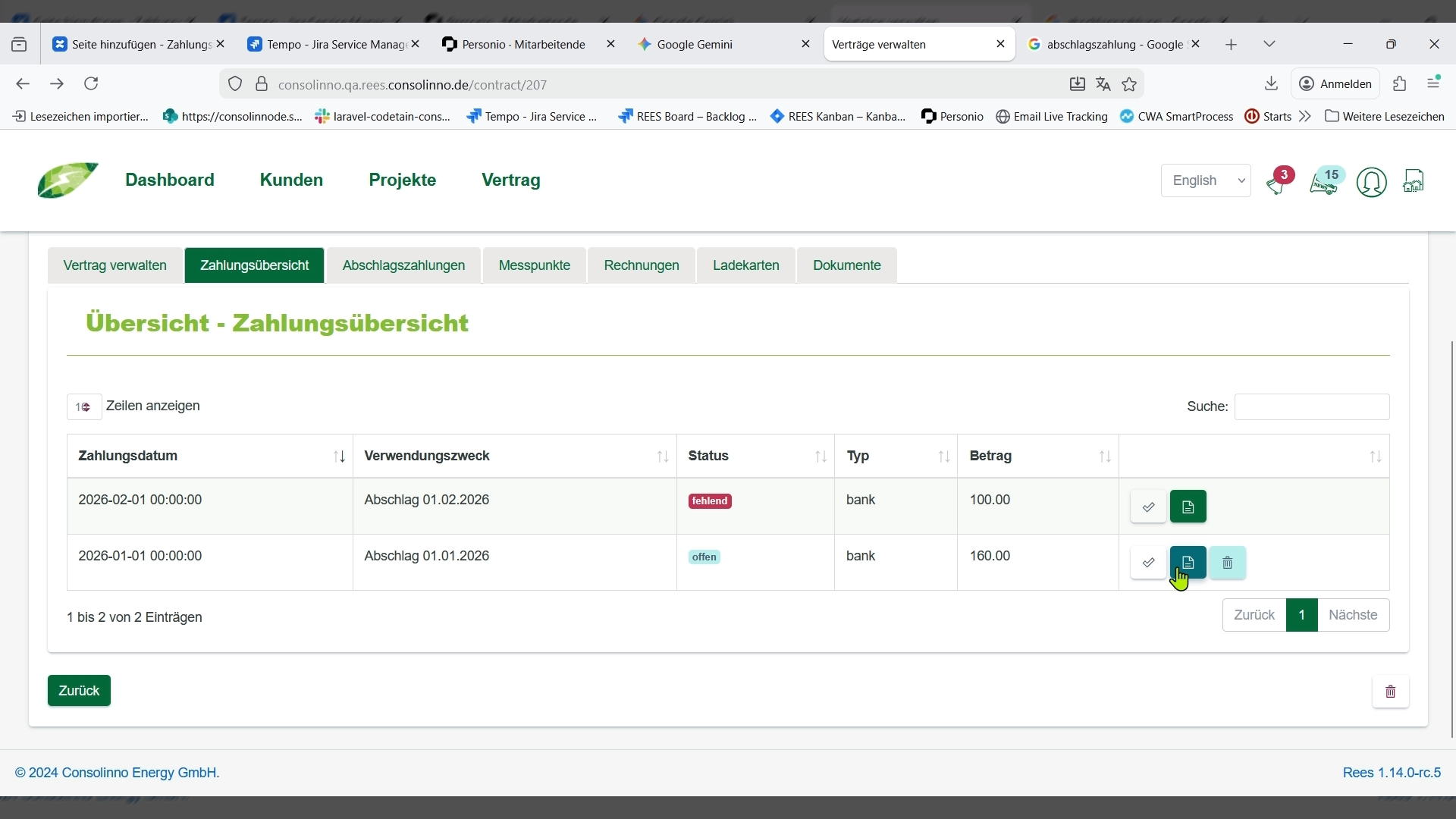
Solange die Rechnung offen ist, können Sie diese über das Bearbeiten-Symbol anpassen.
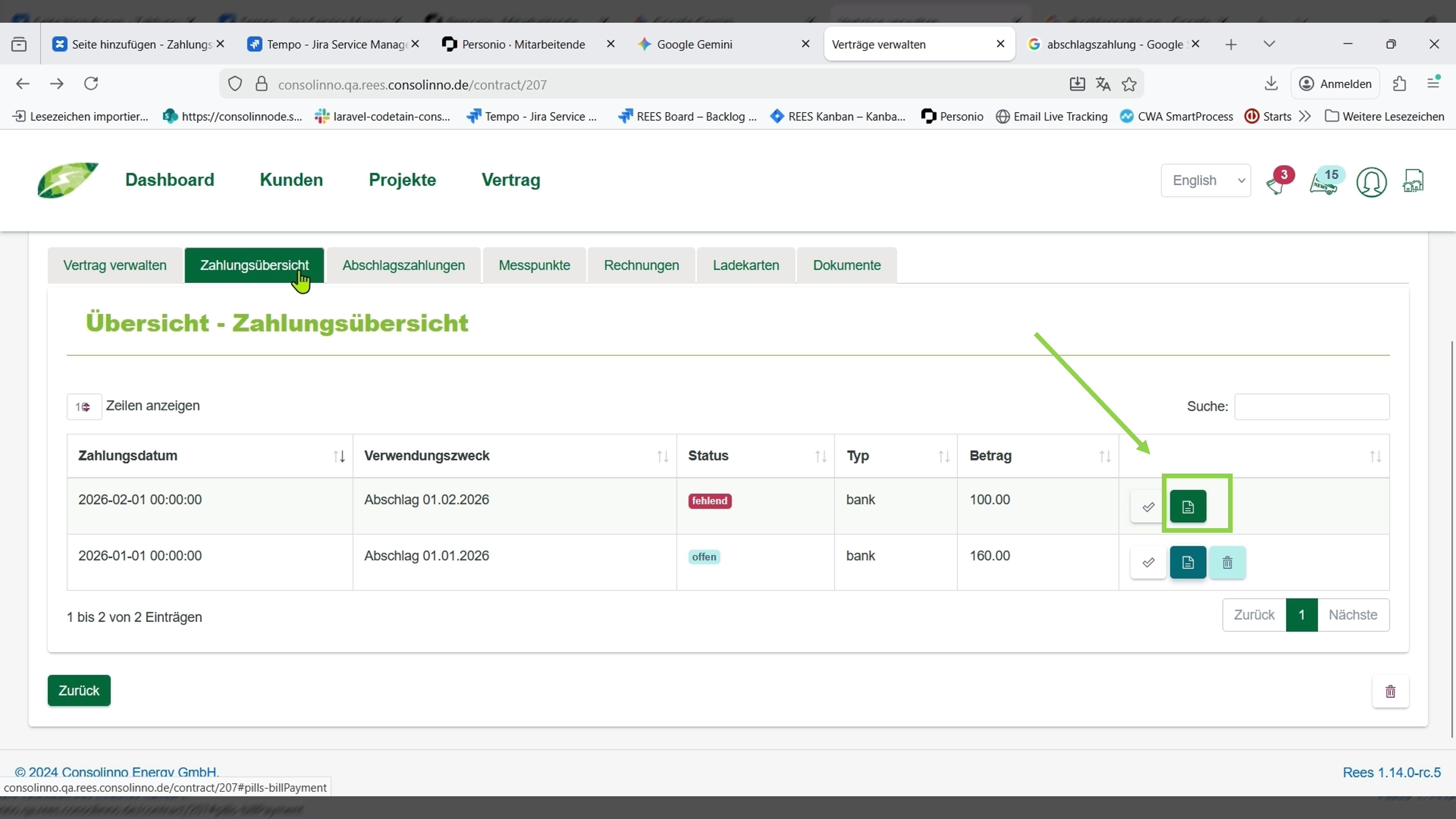
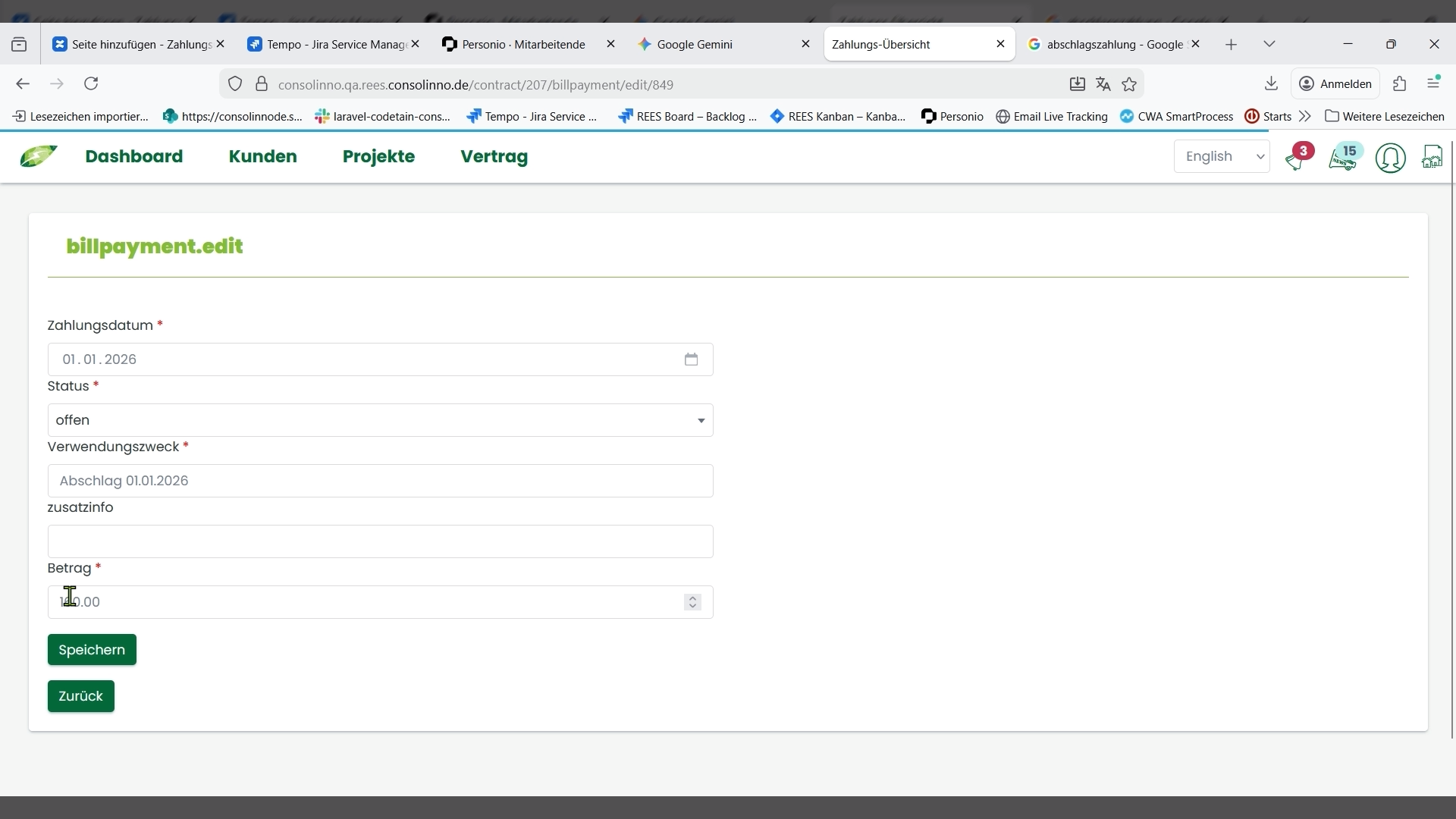
Bei Zahlungseingang klicken Sie auf das Hakensymbol und geben das Datum ein.
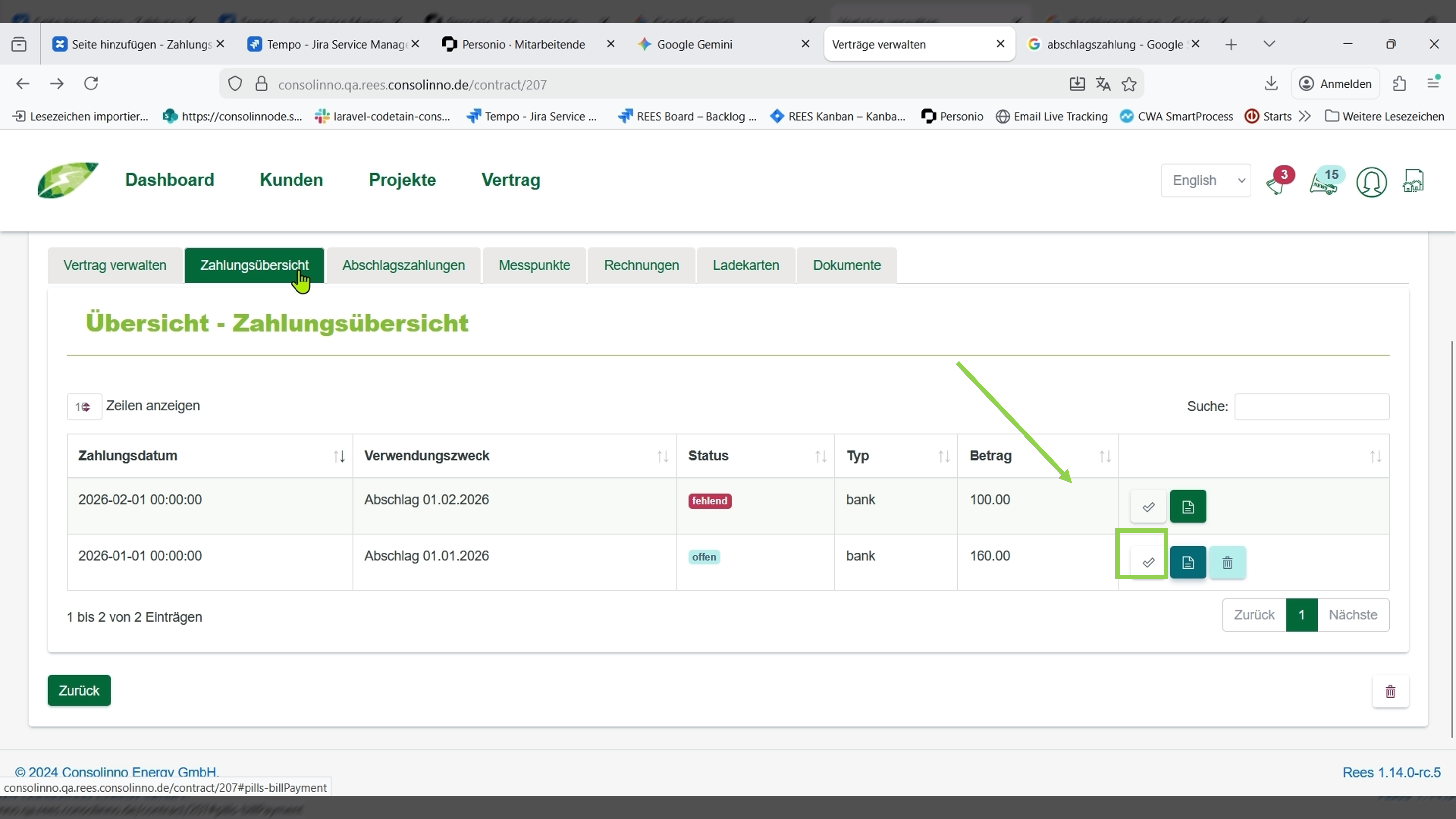
Der Status wurde jetzt geändert.
Wechseln Sie jetzt zum Reiter Rechnungen und klicken Sie auf "Nächste Rechnung erstellen".
_mp4__54.506145.png?inst-v=ae3d12b4-e266-4a74-b691-e7f2172eec5d)
Die Abschlagszahlungen wurden in die Rechnung übernommen.
_mp4__57.584.png?inst-v=ae3d12b4-e266-4a74-b691-e7f2172eec5d)
_mp4__61.27277.png?inst-v=ae3d12b4-e266-4a74-b691-e7f2172eec5d)