Tarife anlegen
In diesem Video führen wir Sie durch den Prozess der 2-Tarif-Abrechnung und zeigen Ihnen, wie Sie dieses komplexe Abrechnungsmodell mit nur wenigen Klicks im System konfigurieren. Von der Aktivierung der 15-Minuten-Taktung bis hin zur korrekten Verknüpfung der Netzzähler – Sie erfahren Schritt für Schritt, worauf es bei der Einrichtung ankommt, um eine präzise und automatisierte Abrechnung für Ihre Mandanten sicherzustellen.
Die einzelnen Schritte im Detail:
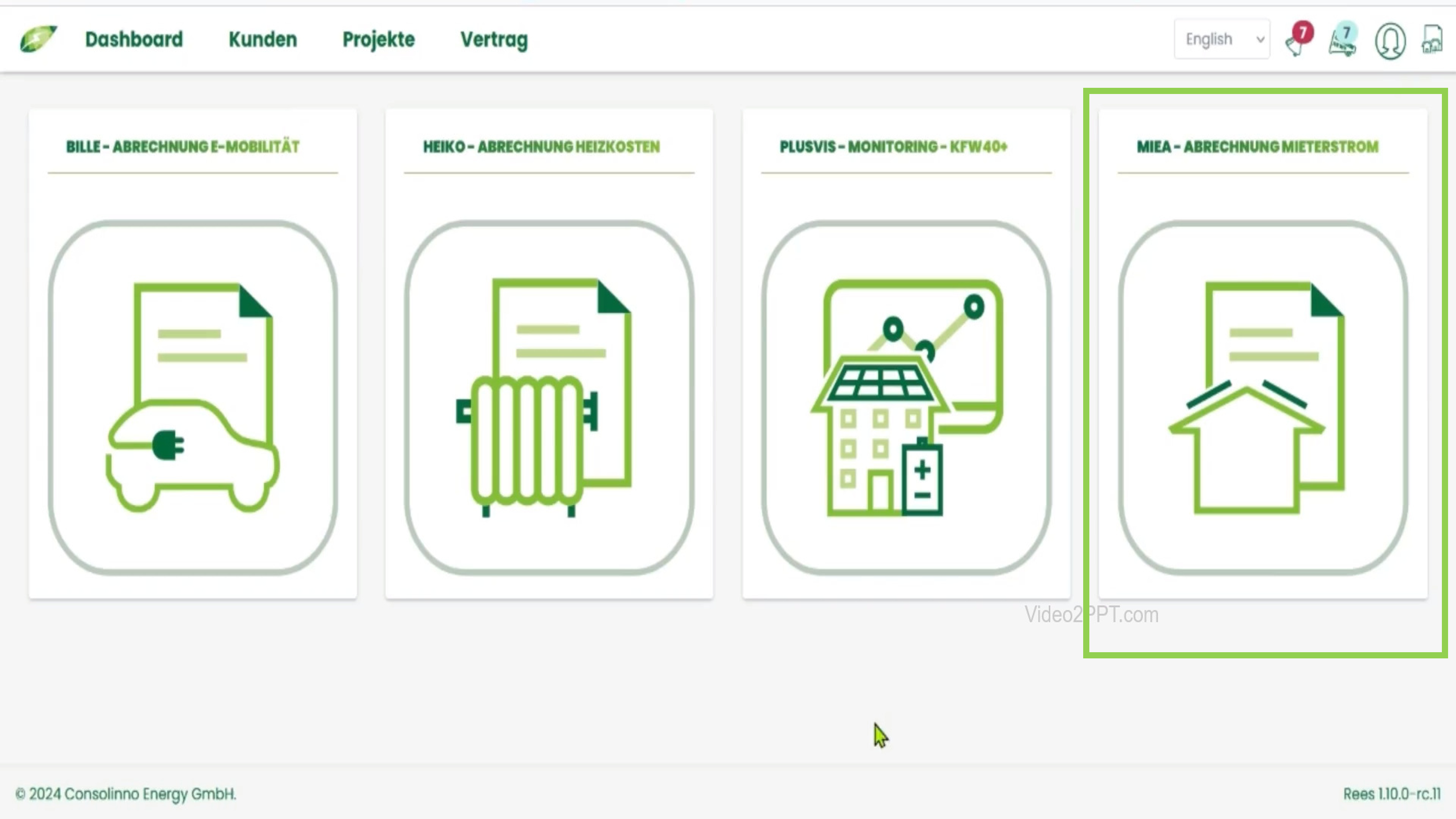
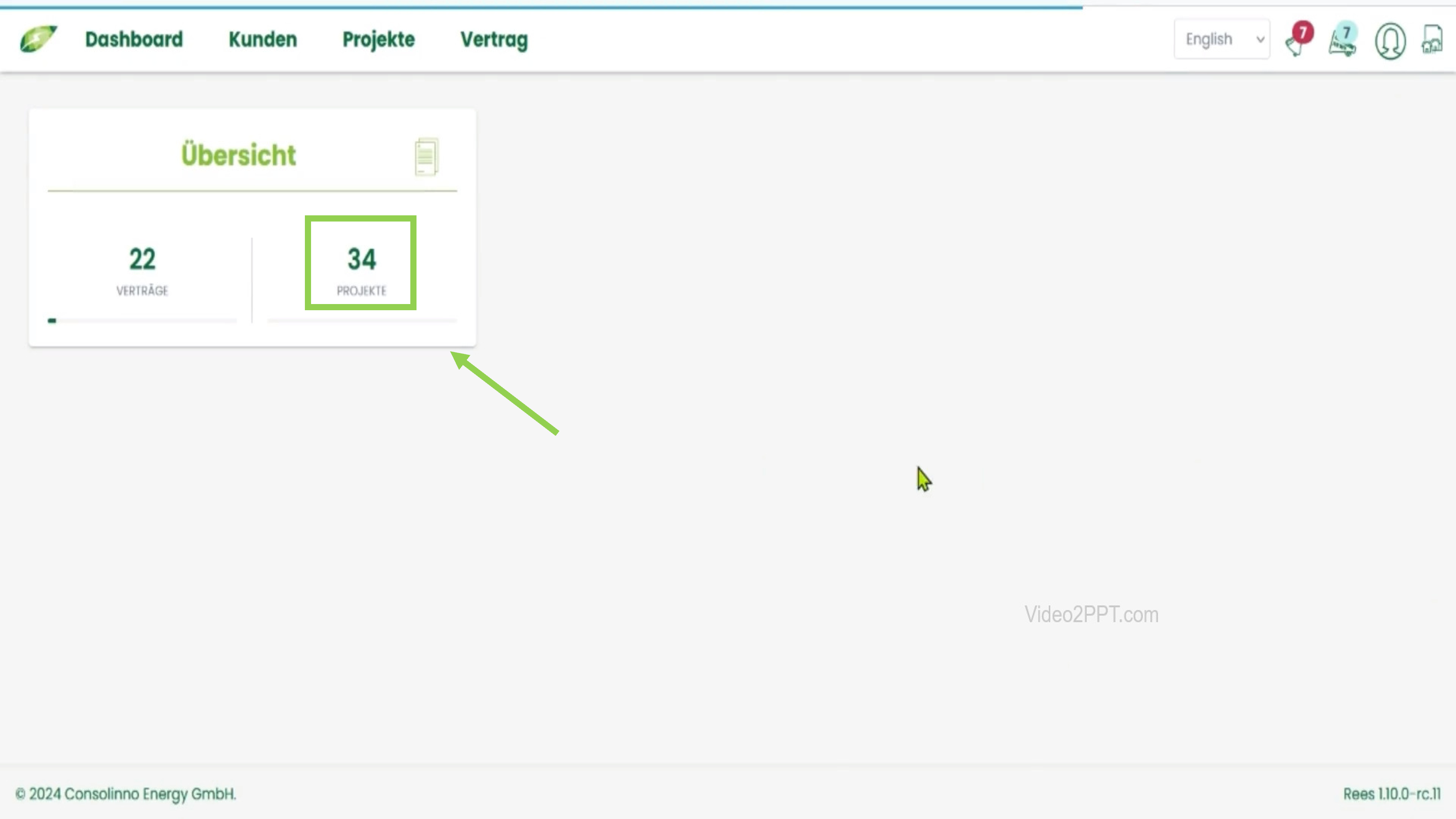
Öffne MIA Abrechnung Mieterstrom und wähle Projekte
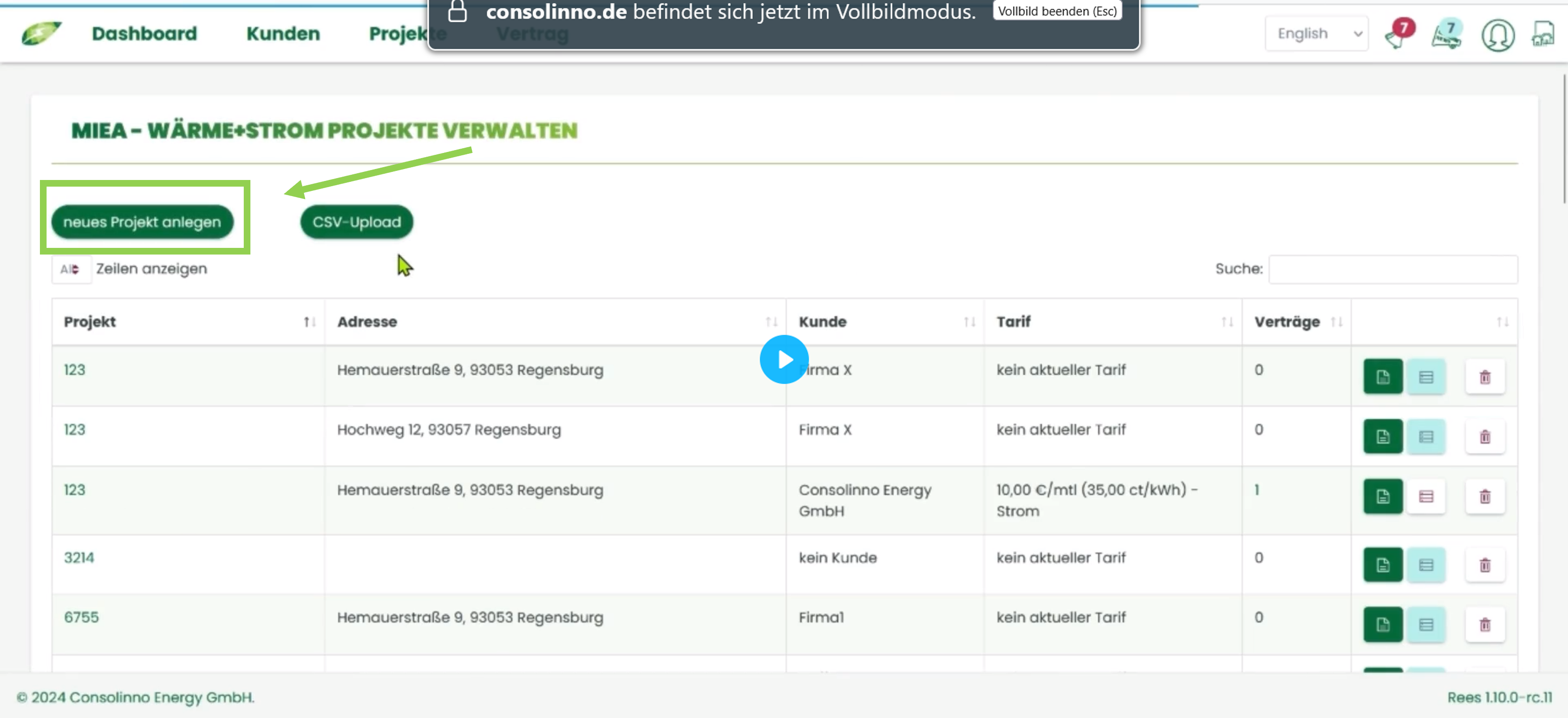
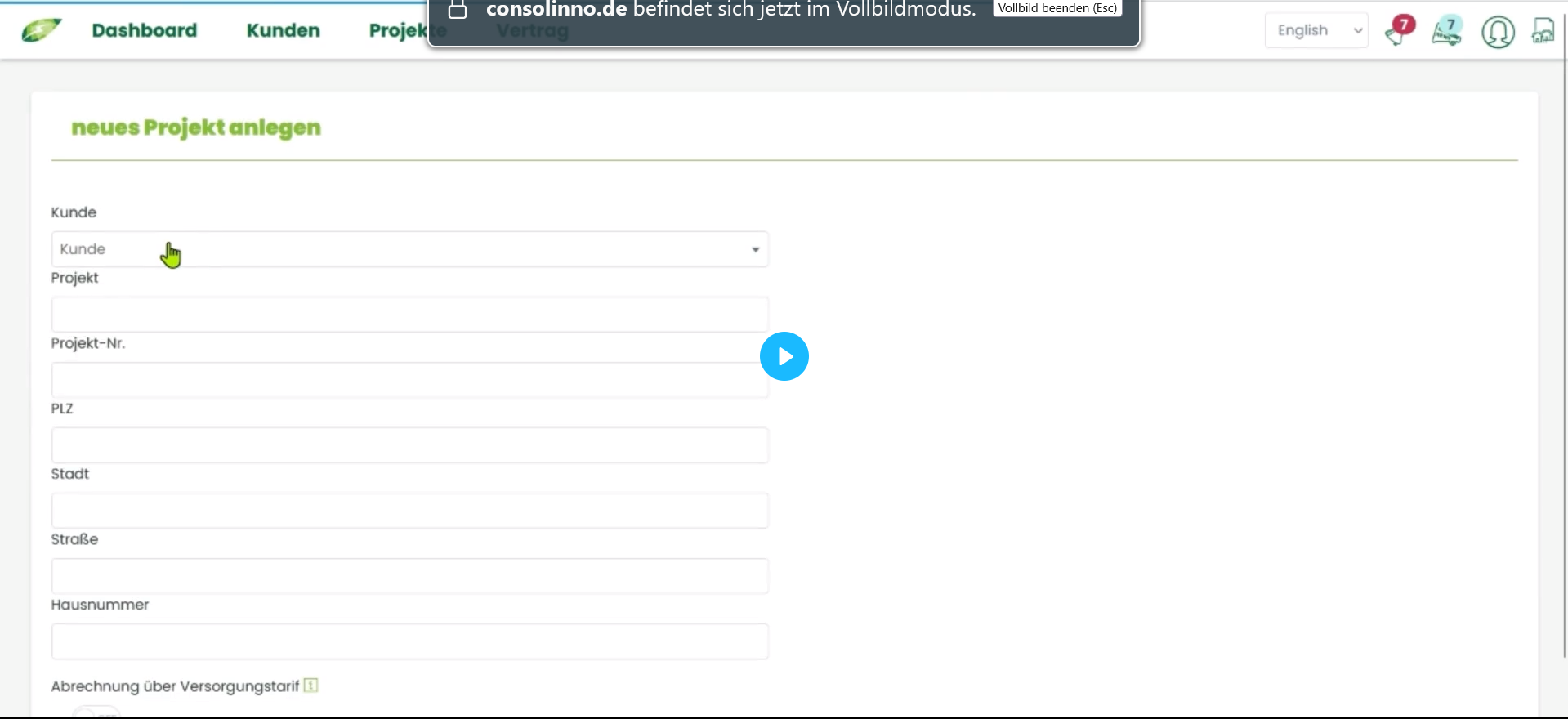
Klicke auf Neues Projekt anlegen, gib die Projektdaten ein und speichere
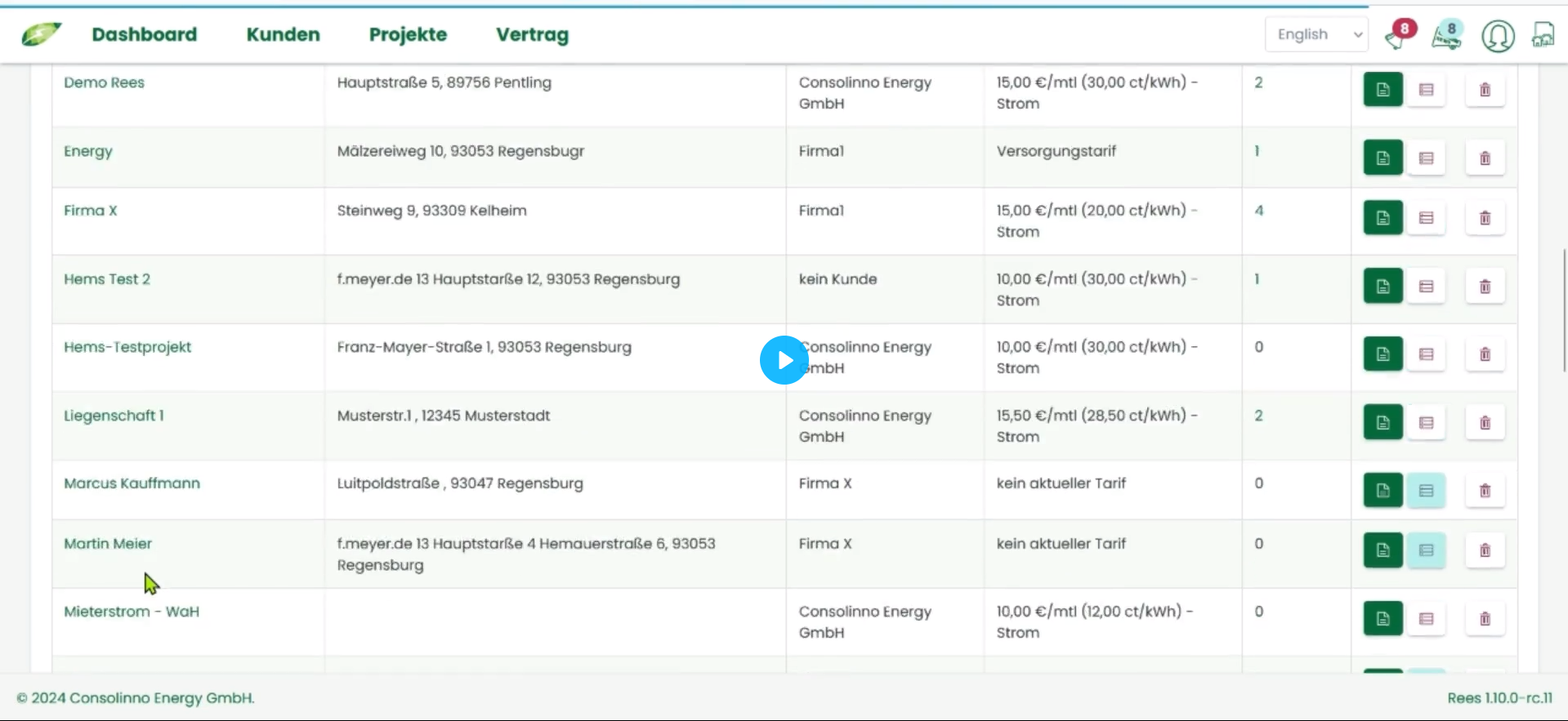
Wähle das gewünschte Projekt
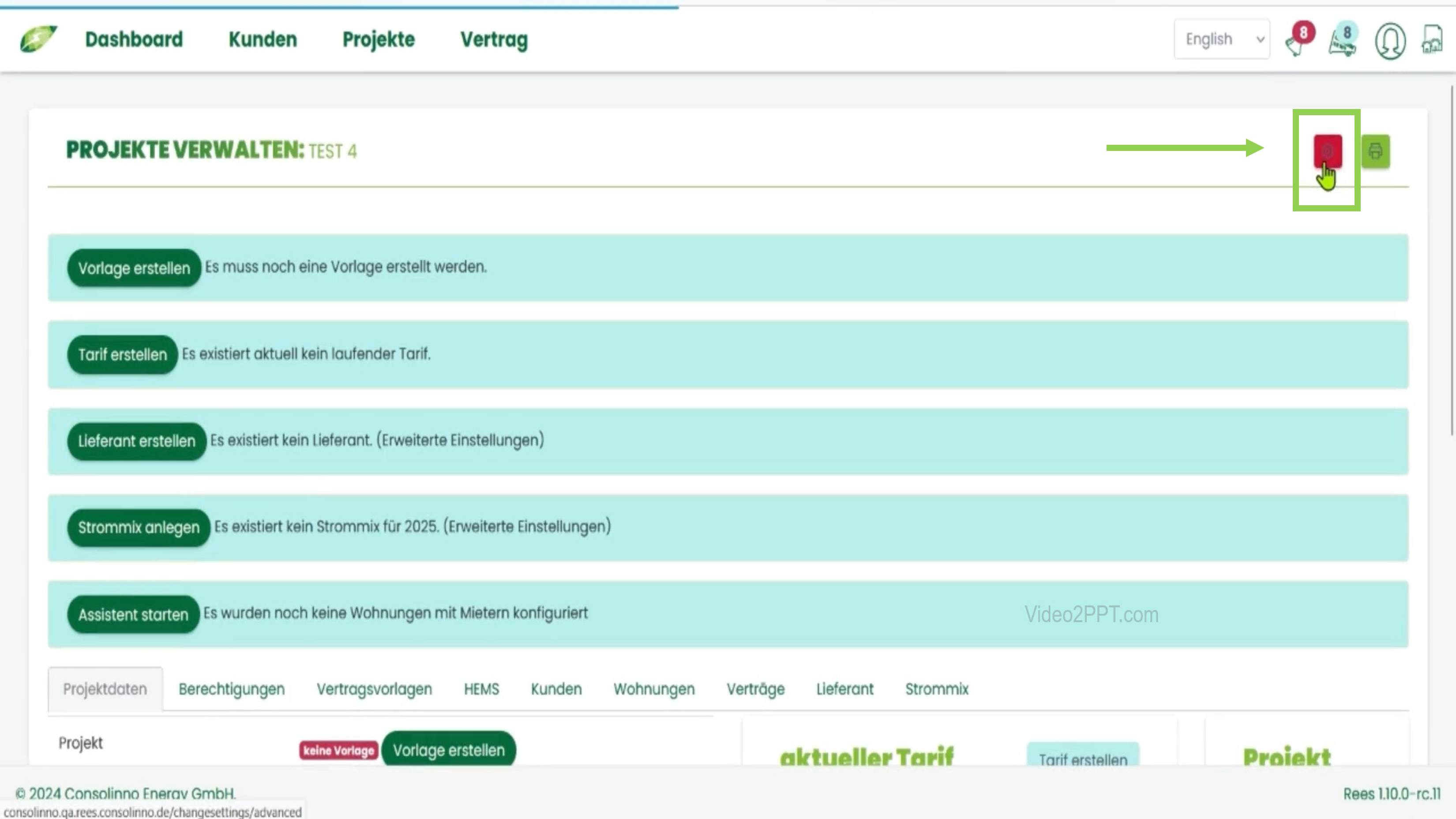
Klicke auf das Zahnradsymbol, um den erweiterten Modus zu aktivieren
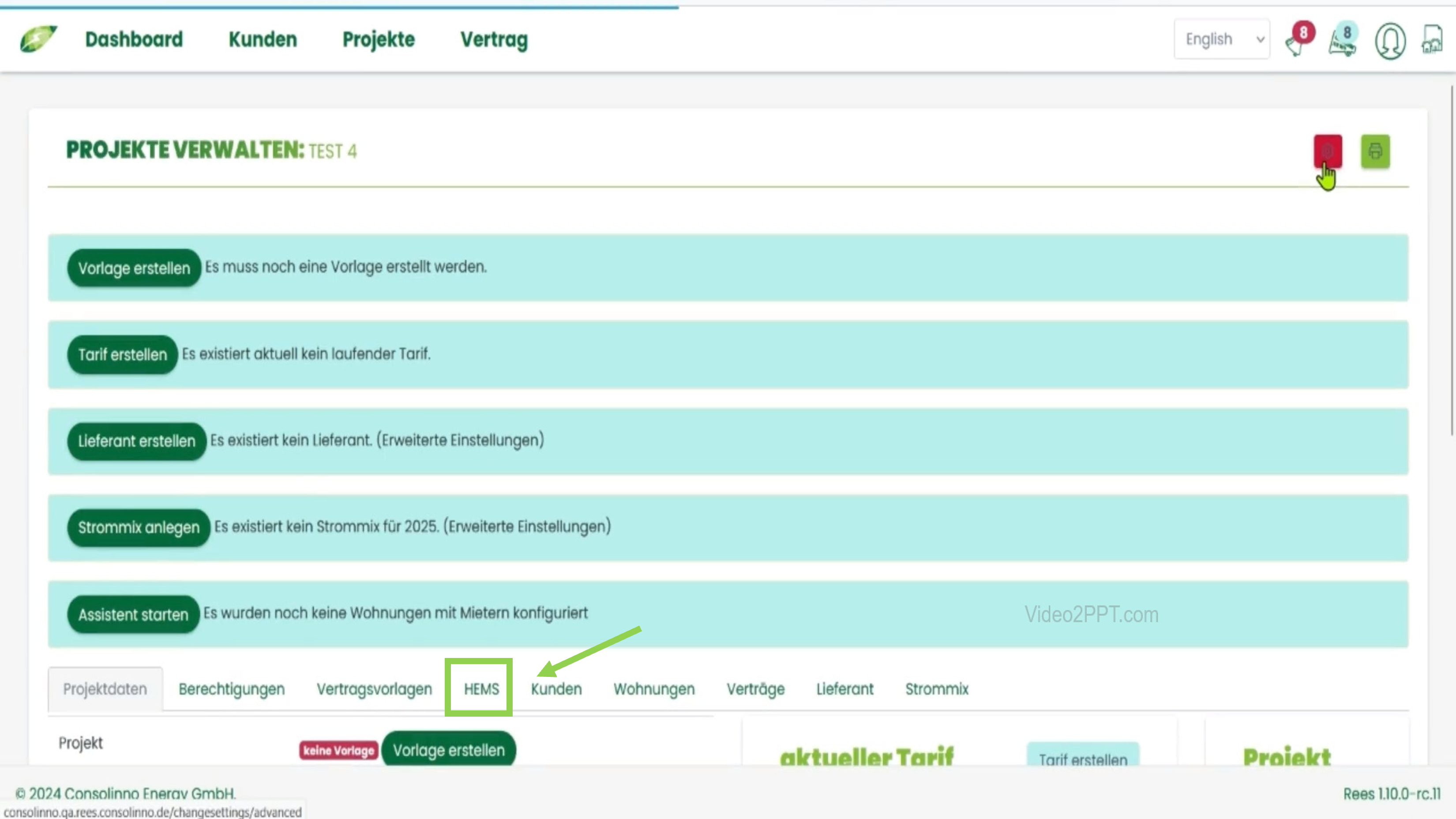
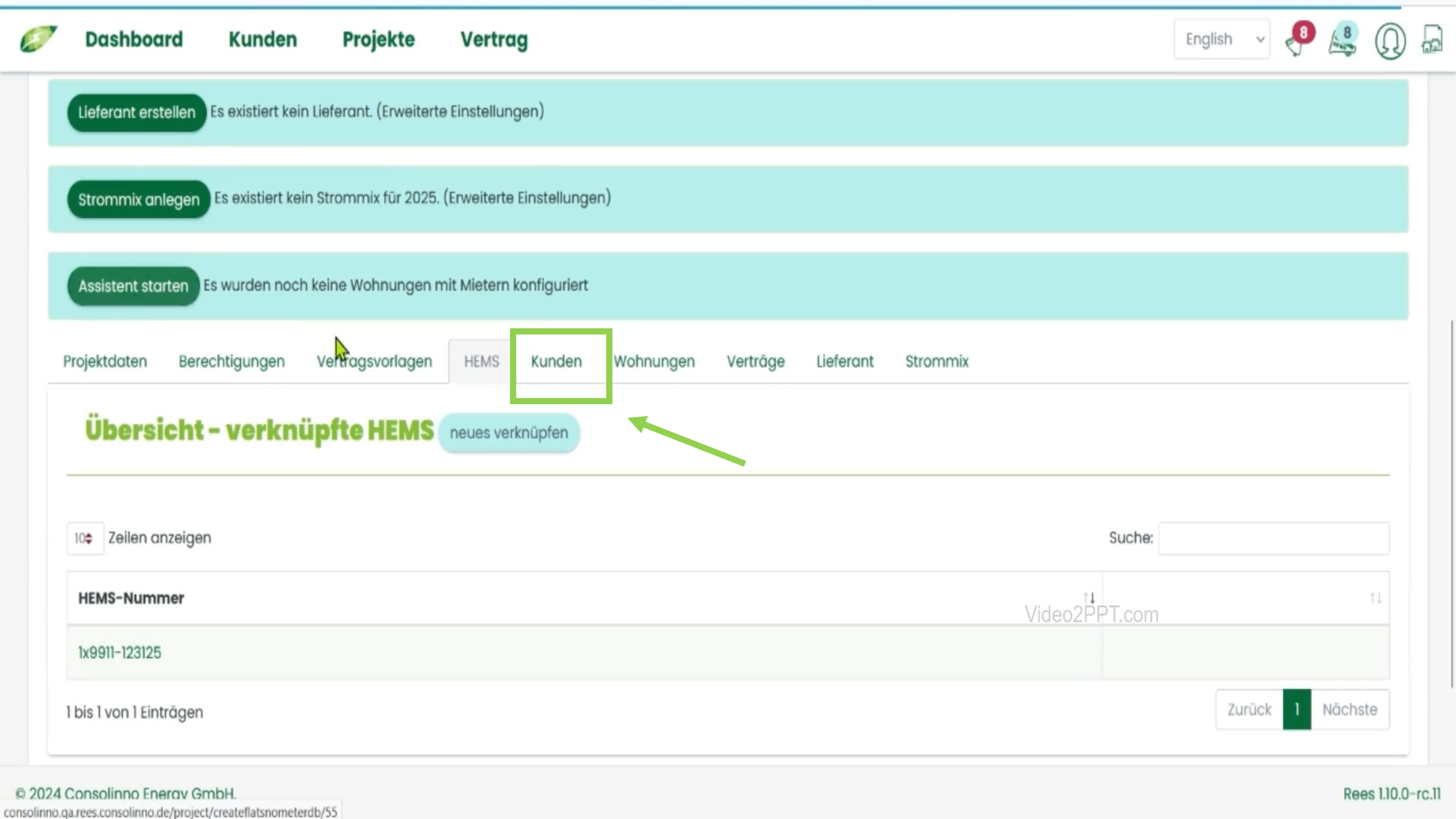
Gehe zum Reiter HEMS und klicke auf Neues verknüpfen
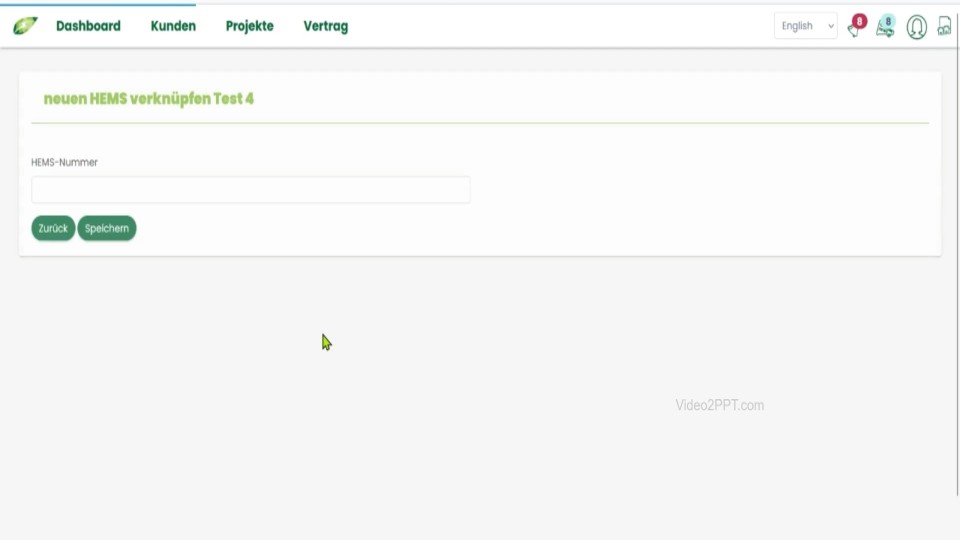
Trage die HEMS-Nummer ein und klicke auf Speichern
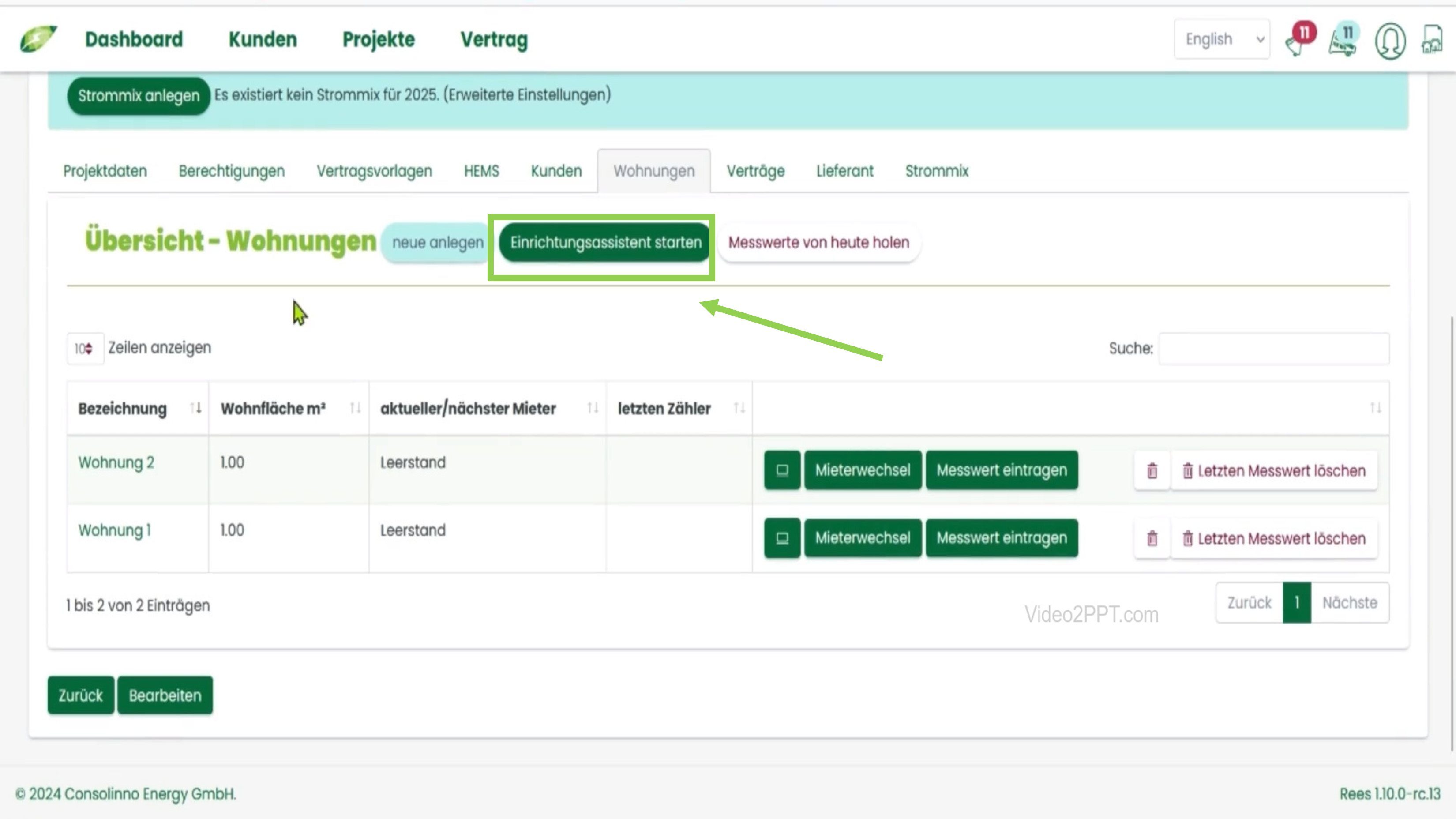
Wechsle zum Bereich Wohnungen und starte den Einrichtungsassistenten
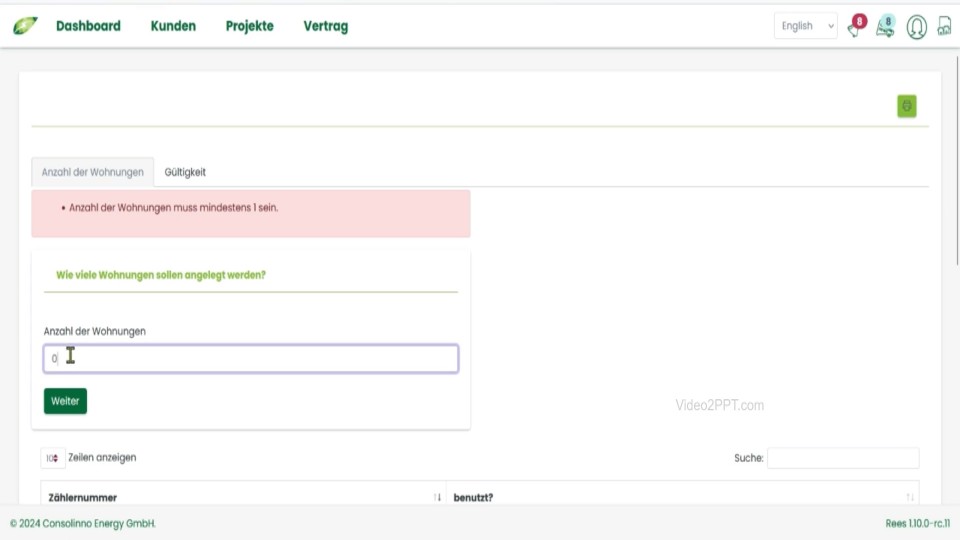
Gib die Anzahl der Wohnungen an und klicke auf Weiter
Trage das Gültigkeitsdatum ein
Prüfe die Daten und bestätige
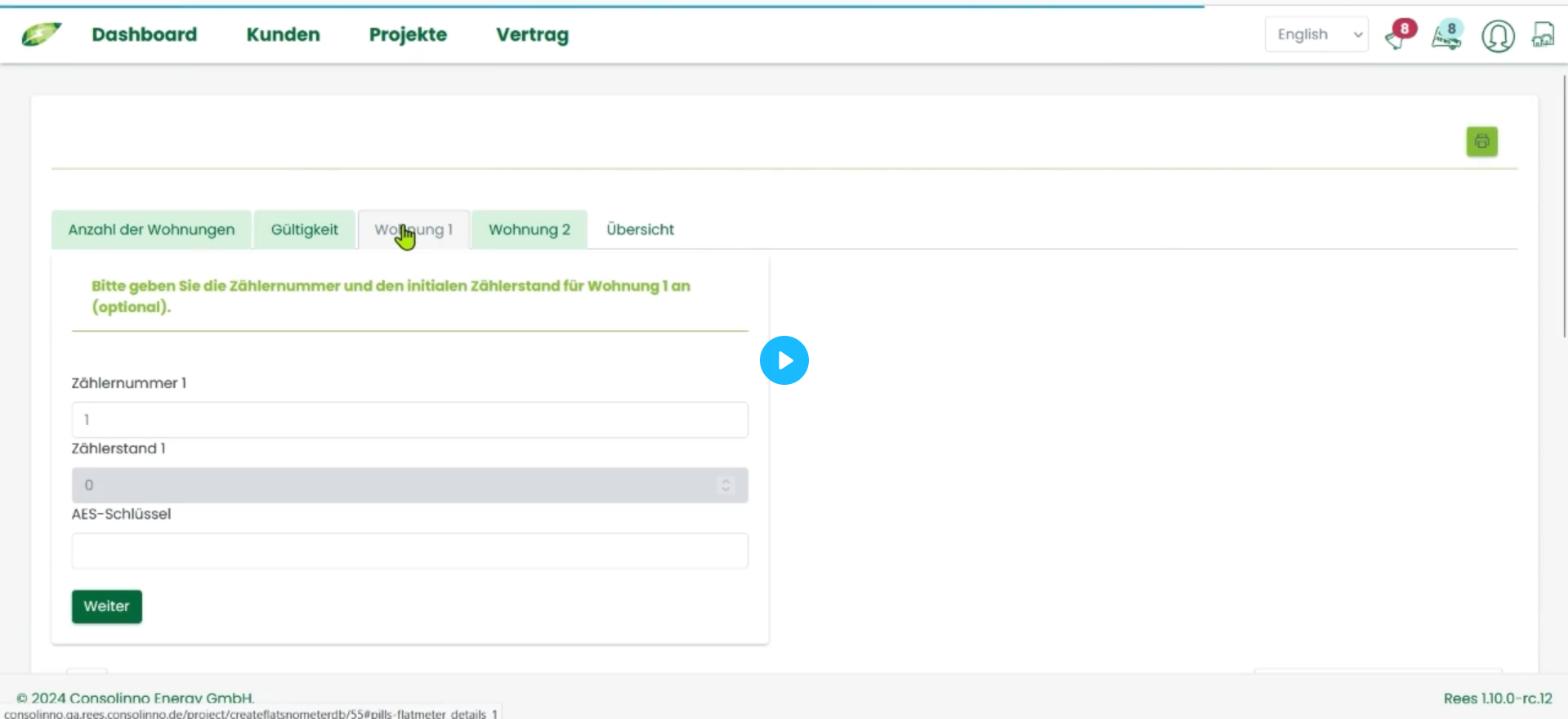
Trage die Zählernummer und den AES-Schlüssel ein
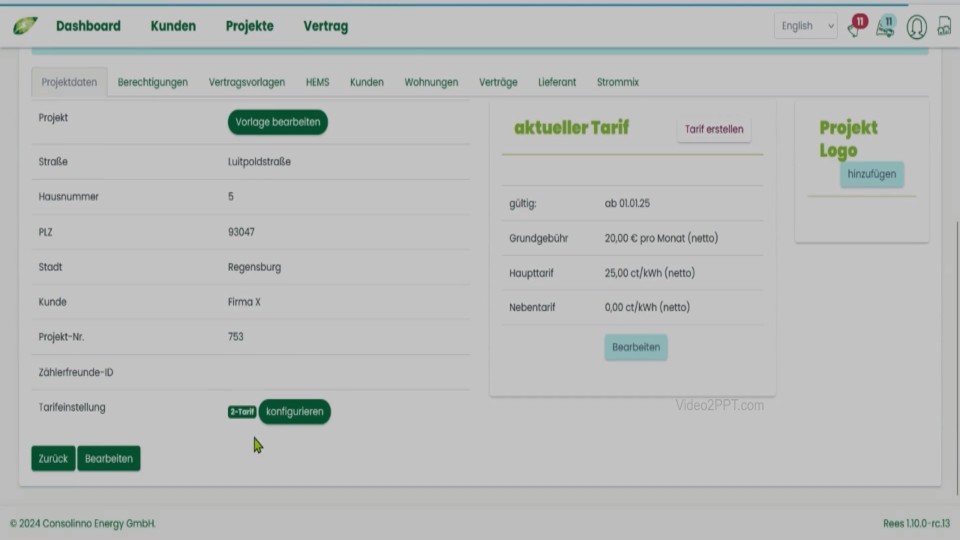
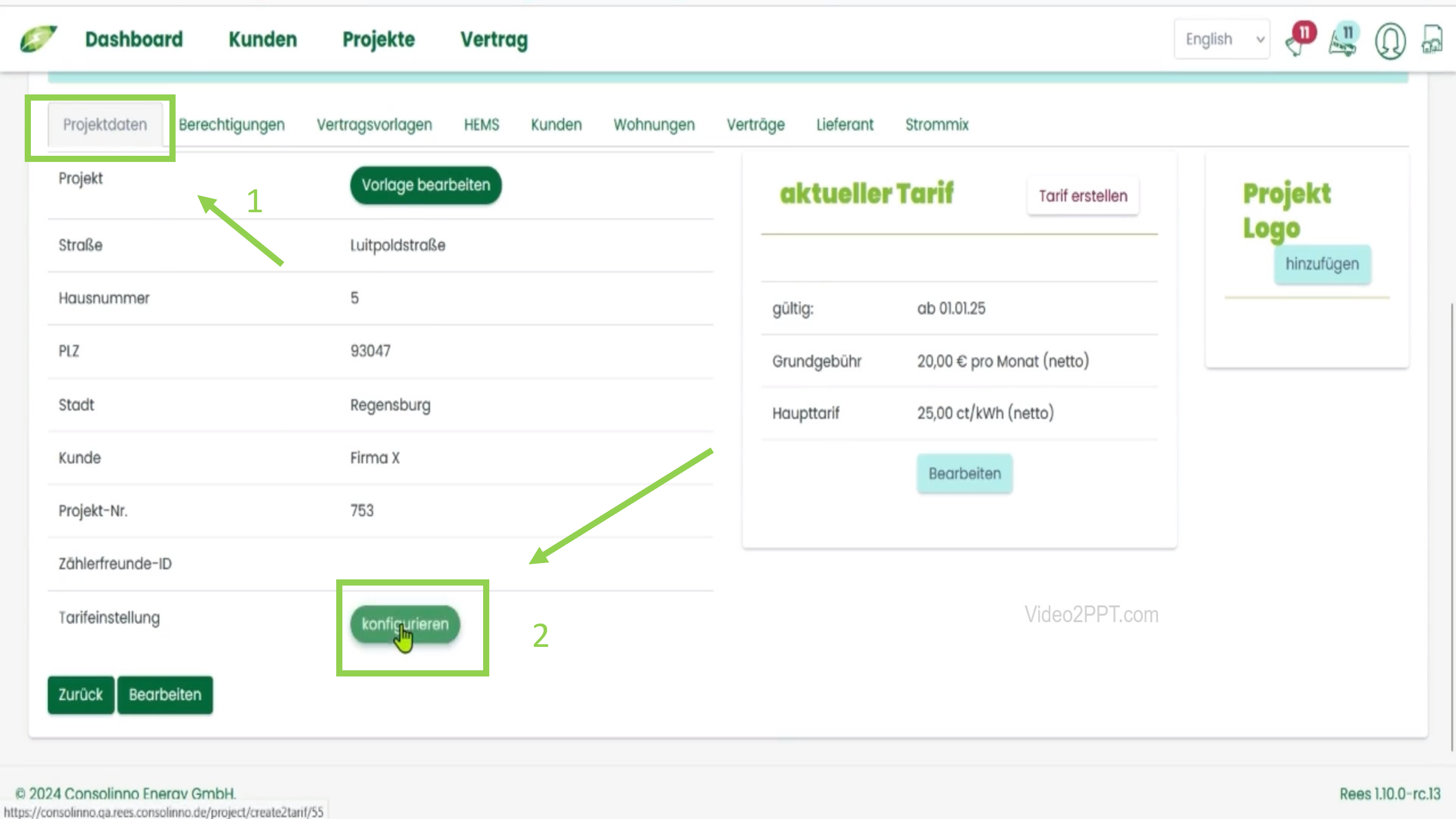
Wechsle zum Reiter Projektdaten und klicke auf Konfigurieren
Gib die PV-Zählernummer und die Netzzählernummer ein
Wähle im Reiter Zweitarif die Tarifoption und bestätige
Öffne MIA Abrechnung Mieterstrom und wähle Projekte
Klicke auf Neues Projekt anlegen, gib die Projektdaten ein und speichere
Wähle das gewünschte Projekt
Klicke auf das Zahnradsymbol, um den erweiterten Modus zu aktivieren
Gehe zum Reiter HEMS und klicke auf Neues verknüpfen
Trage die HEMS-Nummer ein und klicke auf Speichern
Wechsle zum Bereich Wohnungen und starte den Einrichtungsassistenten
Gib die Anzahl der Wohnungen an und klicke auf Weiter
Trage das Gültigkeitsdatum ein
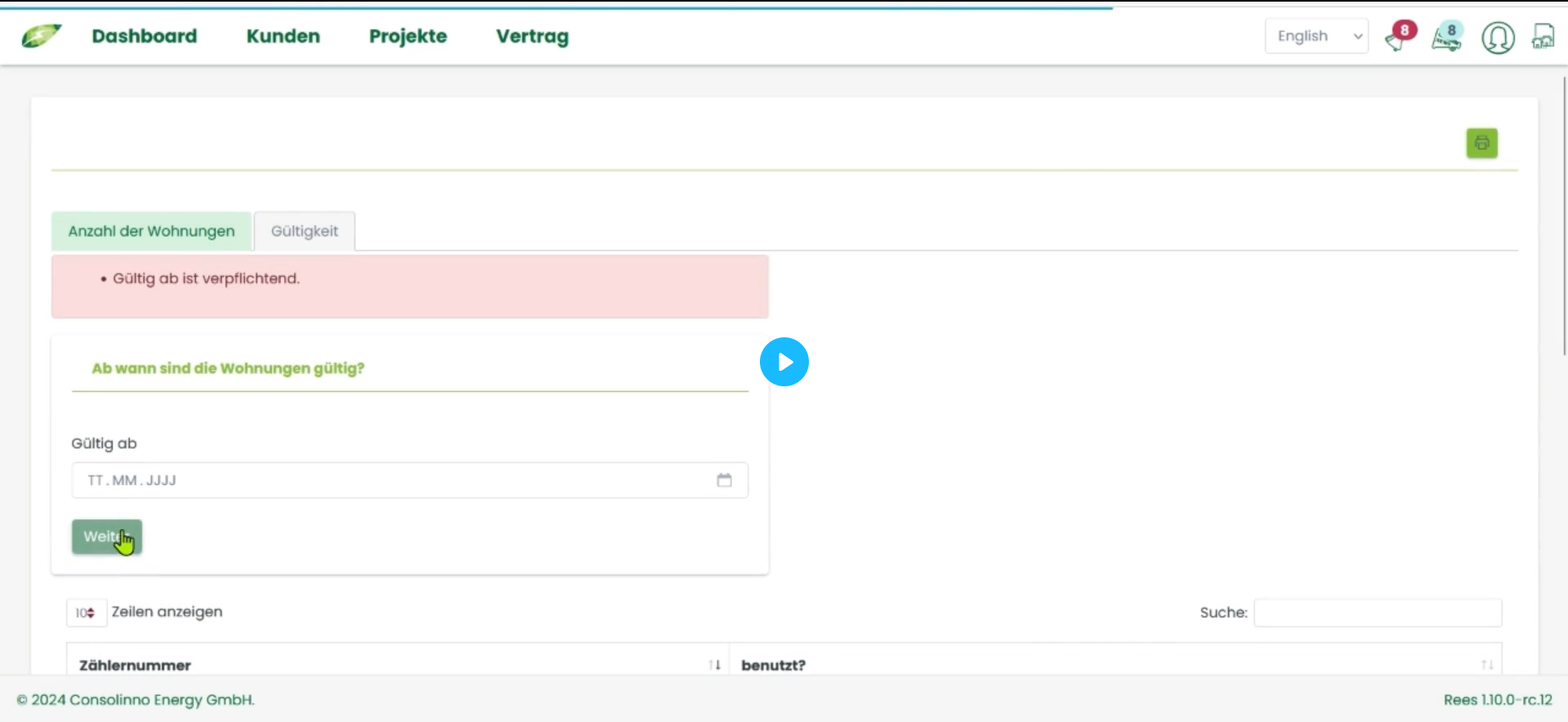
Prüfe die Daten und bestätige
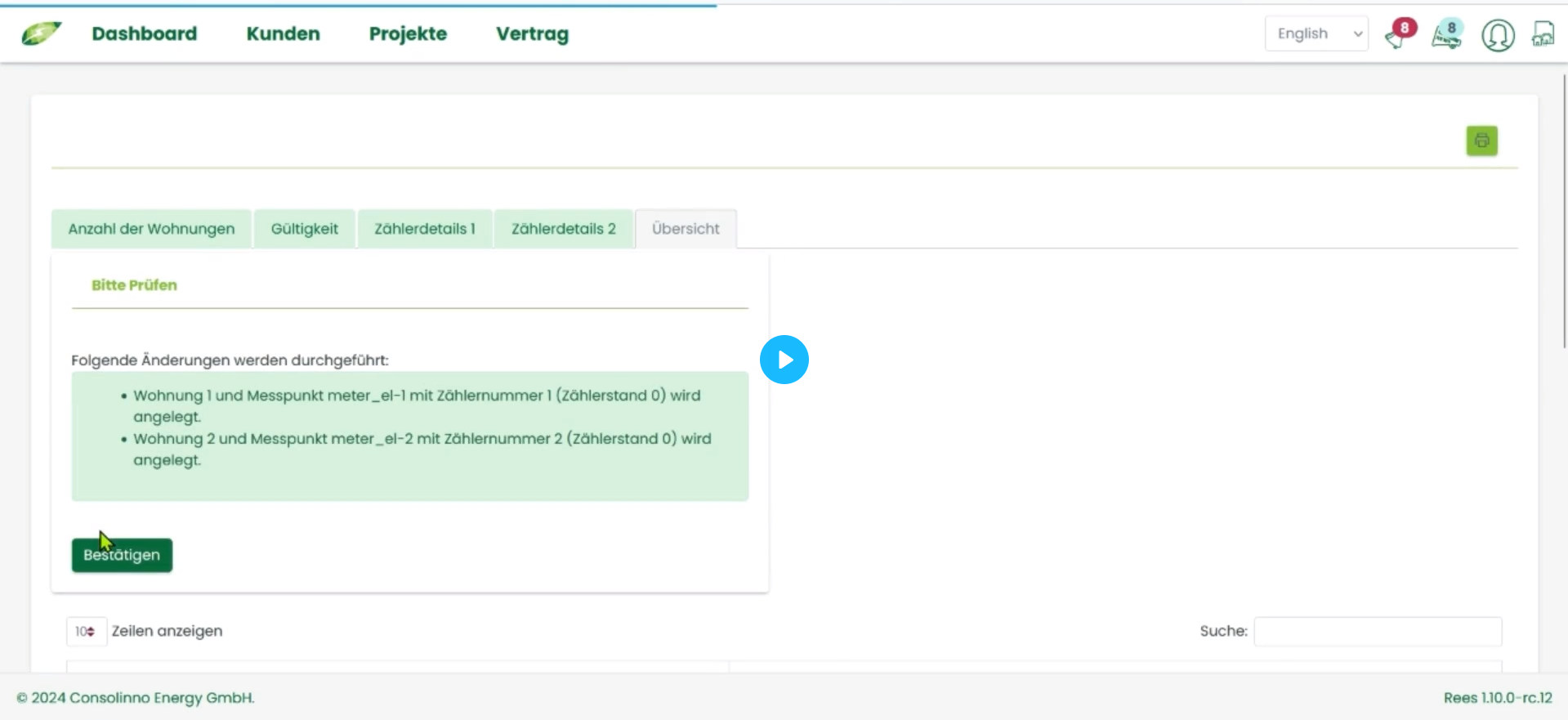
Trage die Zählernummer und den AES-Schlüssel ein
Wechsle zum Reiter Projektdaten und klicke auf Konfigurieren
Gib die PV-Zählernummer und die Netzzählernummer ein
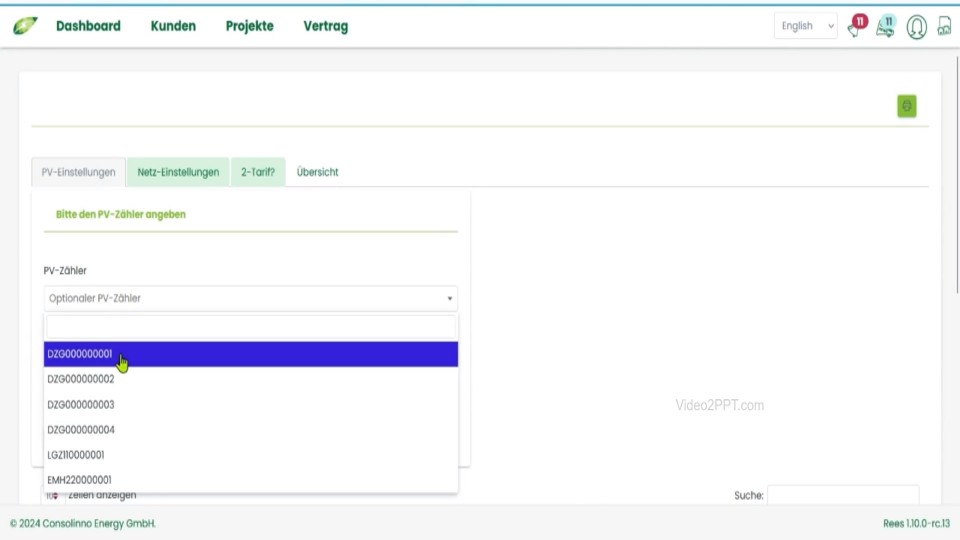
Wähle im Reiter Zweitarif die Tarifoption und bestätige
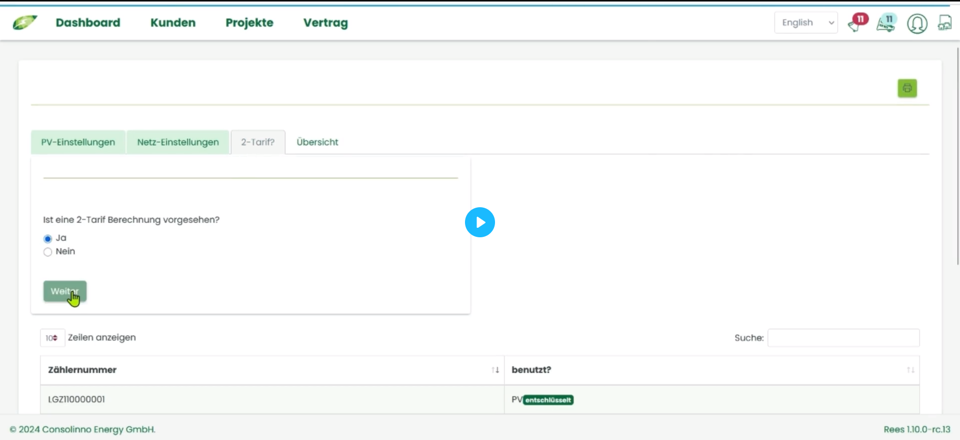
Die Zweit-Tarifoption wurde jetzt aktiviert.