
Keba Serie
Keba c-serie, x-serie
Keba Ladeverbund 1X + 15C
Bei Mehr als 16 Ladepunkte muss eine 2. X Konfiguriert werden. Die X-Serien kommunizieren auch mit dem OCPP-Backend. D.h. pro X-Serie muss ein Zugang in Bill Infrastruktur erstellt werden.
Konfiguration LAMA
Diese Anleitung enthält die wichtigsten Einstellungen aus dem offiziellem Handbuch.
Netzwerkeinstellungen
Das Netzwerkkabel kann direkt auf den Klemmblock X4 geklemmt werden oder per RJ45 Anschluss in X3 gesteckt werden.
Es kann nur ein Anschluss verwendet werden. |
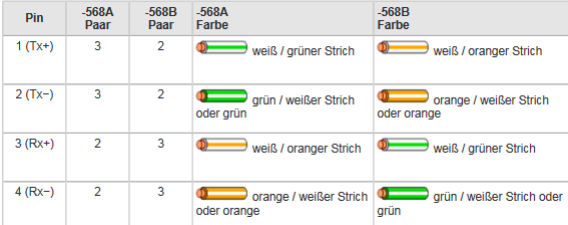
Figure 1. Klemmblock X4 je nach Netzwerkverkabelung
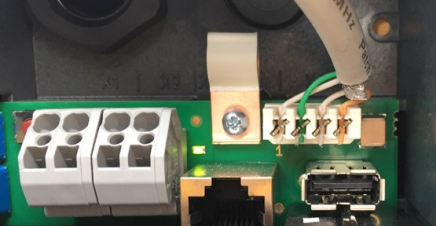
Figure 2. Beispielhafte Verkabelung
Anschließend wird die Ip-Adresse vom Router vergeben.
Es sollte anhand der MAC-Adresse eine feste Ip-Adresse hinterlegt werden. Damit sich im laufenden Betrieb die IP-Adresse nicht ändern kann. |
Dip-Schalter
Wippschalter DSW1.3 muss auf ON gestellt sein um Modbus-UDP zu ermöglichen.

Figure 3. Modbus UDP aktivieren
Die Dips DSW12.1 bis DSW2.4 müssen auf OFF gestellt sein.
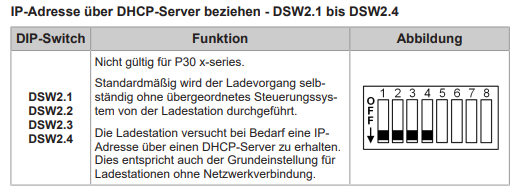
Figure 4. DHCP einstellung aktiviert lassen - Standard
Damit die Master-Slave Kommunikation für RFID freigaben etc. funktioniert muss. DSW2.5 aktiviert sein
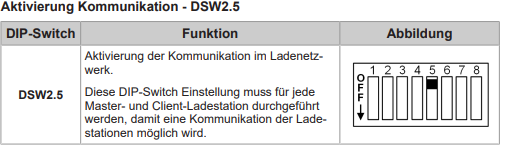
Figure 5. Keba Master-Slave Kommunikation
Die Stromstärke muss je nach Anschlusskabel auch fest in Keba konfiguriert werden.
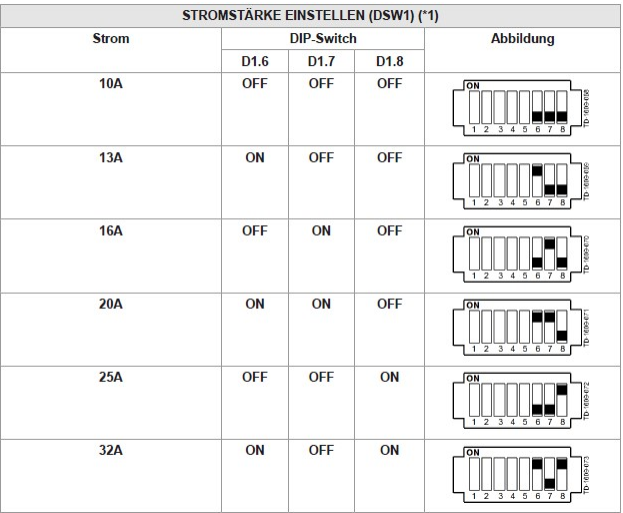
Figure 6. Maximale Stromstärke
Konfiguration BILL
Das Standardpasswort ist immer die Seriennummer. Passwort sollte geändert werden! |
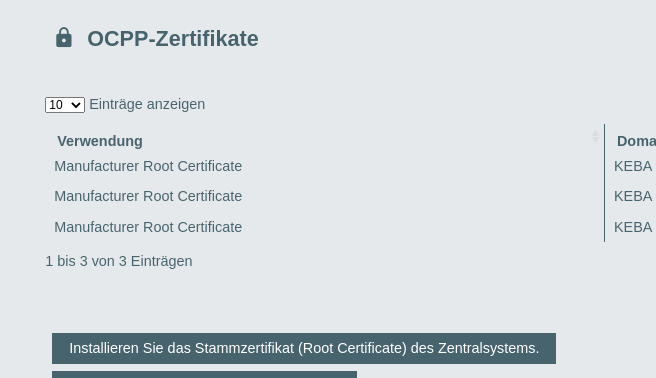
Figure 7. Letsencrypt Zertifikat hochladen
Je nachdem was in BILL konfiguriert wurde und auf welchem mandanten man sich befindet, muss man unterschiedliches eingeben.
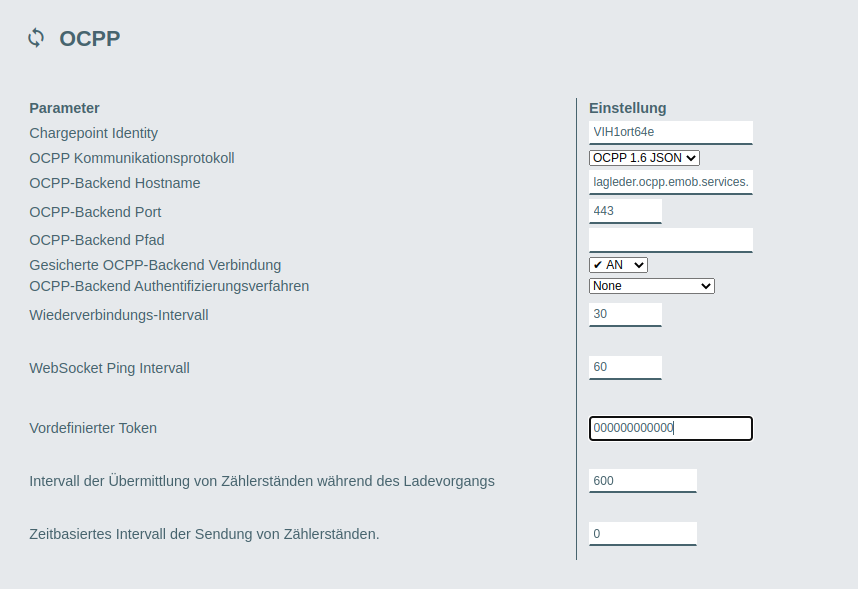
Figure 8. ocpp einstellungen
Neben der Aktivierung der Kommunikation im Ladenetzwerk über den DIP-Switch DSW2.5 muss auf der Weboberfläche von Keba die Anzahl, sowie die Seriennnummern der Wallboxen unter dem Reiter "Charging Network" angegeben werden.
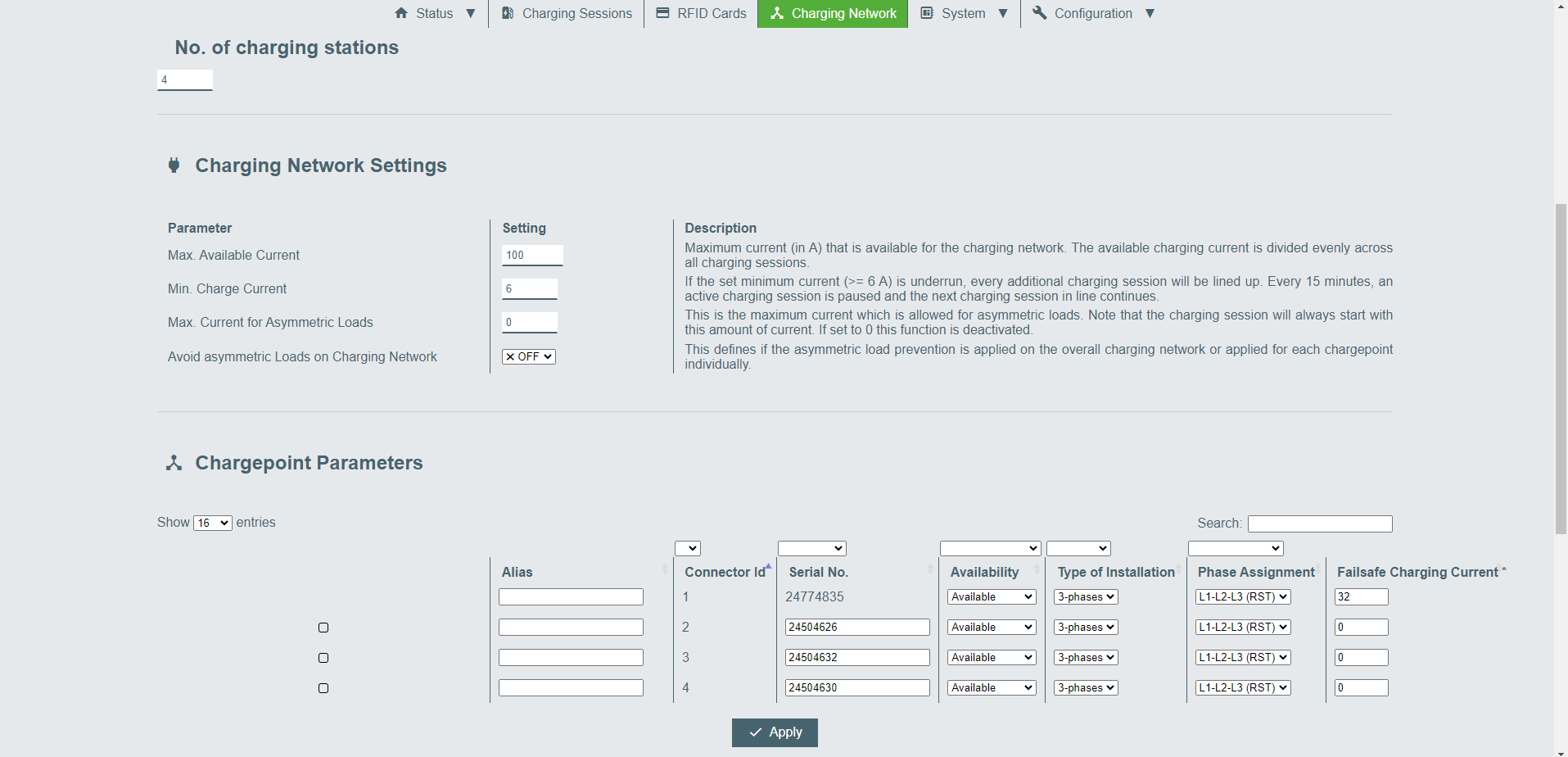
Figure 9. charging network einstellungen
Um die Authorisierung bei KEBA-Wallboxen zu aktivieren, muss unter dem Reiter „Configuration“ der Abschnitt „Device“ ausgewählt werden.
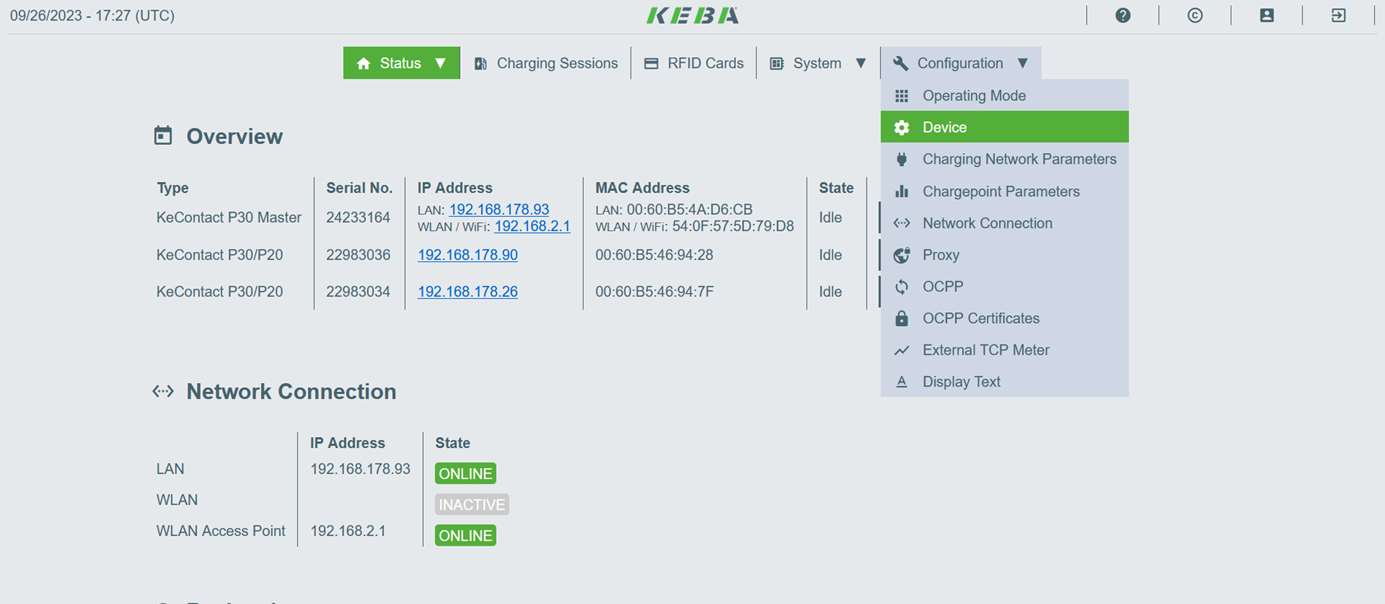
Figure 10. device einstellungen
In dem Abschnitt „Device“ muss der Parameter „Authorization“ auf „ON“ gestellt werden.
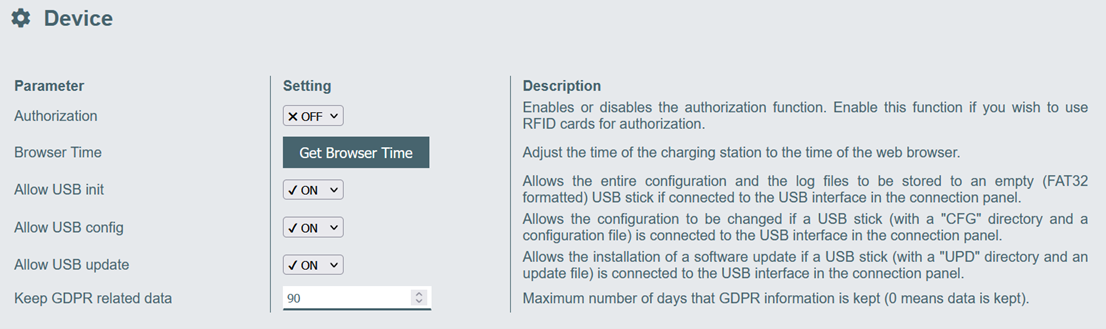
Figure 11. authorization_off einstellungen
Daraufhin erscheinen zwei weitere Parameter. Der Parameter „Online Authorization Mode“ sollte auf „FirstOnline“ umgestellt werden und der Parameter „Offline Authorization Mode“ auf „OfflineNoCharging“.
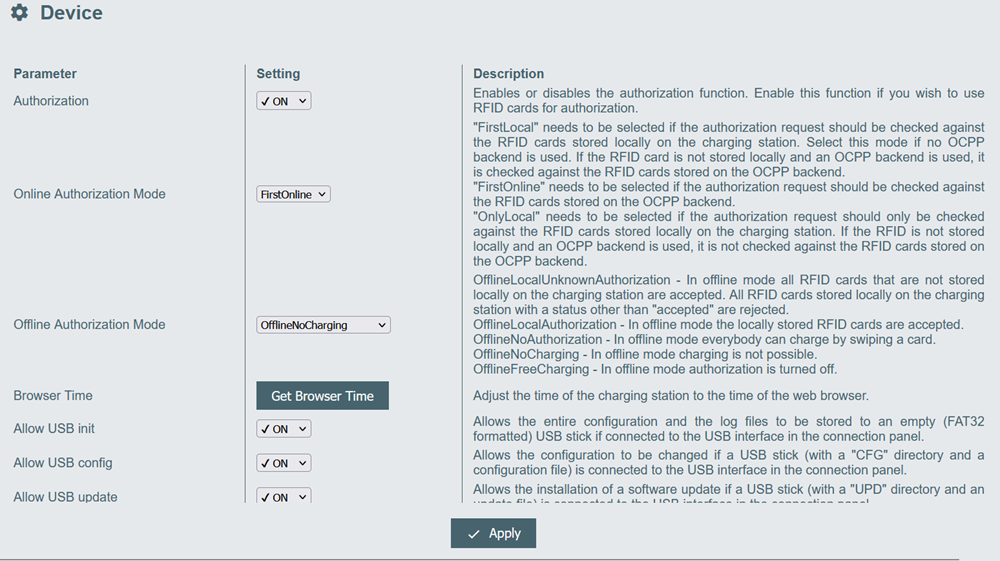
Figure 12. authorization_on einstellungen